Publier sur Sanity
Connecte ton projet Sanity pour que chaque article devienne un document de ton dataset, associé à ton propre schéma. Sans code.
Dernière mise à jour le
Connecte ton projet Sanity une fois et GrowWriter crée un document pour chaque article que tu publies, façonné pour correspondre à ton schéma. Il te faut environ dix minutes et un token pour le projet.
Ce qu'il te faut
- L'ID du projet Sanity et le Dataset que ton site lit, généralement
production. Les deux figurent sur la page du projet, sur manage.sanity.io. - Un Token API avec les permissions Editor, créé sous API, puis Tokens, sur la même page.
- Un type de document pour les billets dans ton schéma, avec au moins un document existant. GrowWriter en lit un exemple pour apprendre les champs.
Si quelqu'un d'autre a installé Sanity pour ton site, envoie-lui cette section et demande-lui les trois valeurs. Le token est la seule qui soit secrète.
Créer le token
- Ouvre ton projet sur manage.sanity.io.
- Va dans API, puis Tokens, et ajoute un token nommé GrowWriter.
- Choisis les permissions Editor. Les tokens en lecture seule ne peuvent pas publier.
- Copie le token. Sanity ne le montre qu'une fois.
Connecter dans GrowWriter
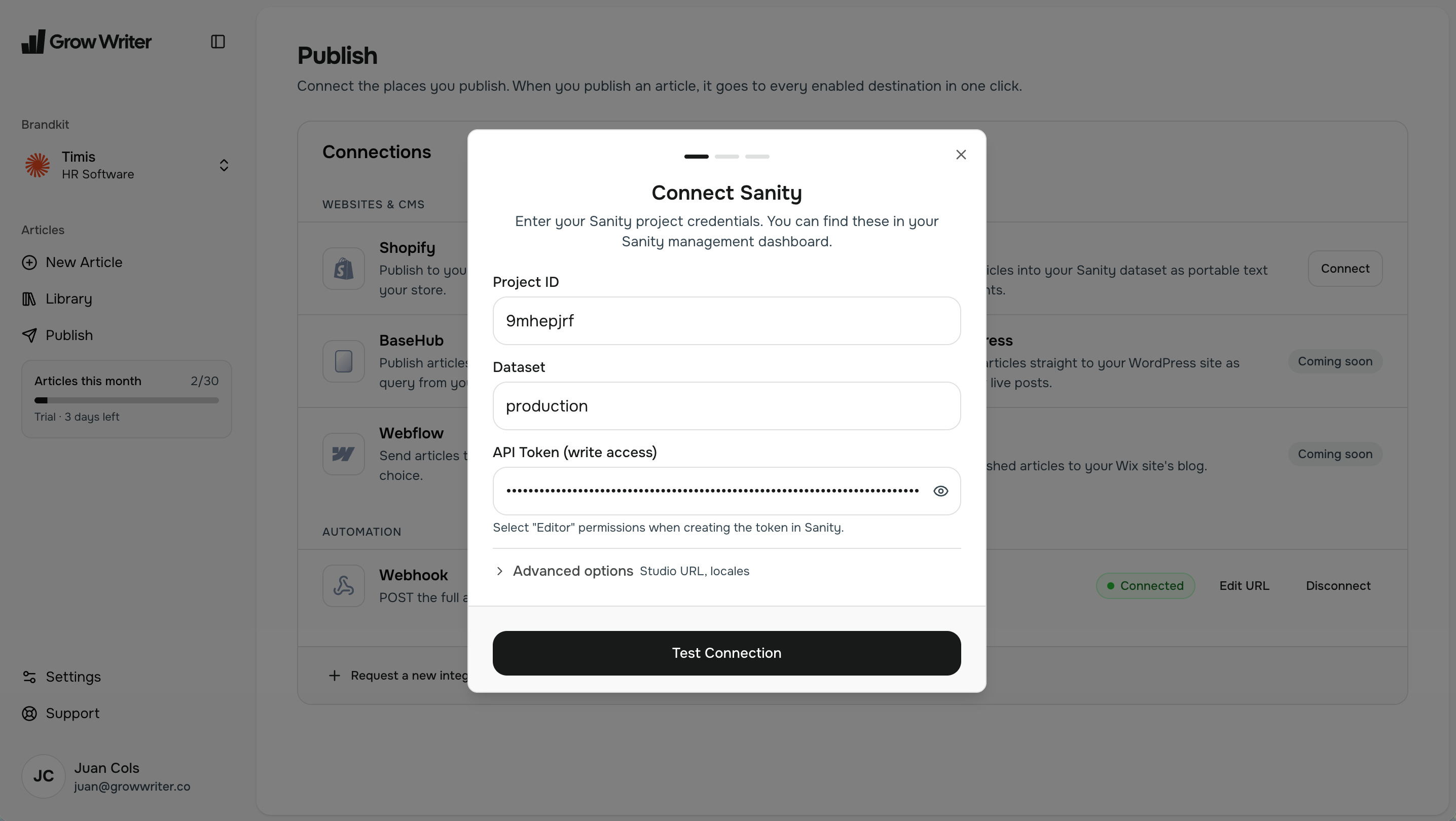
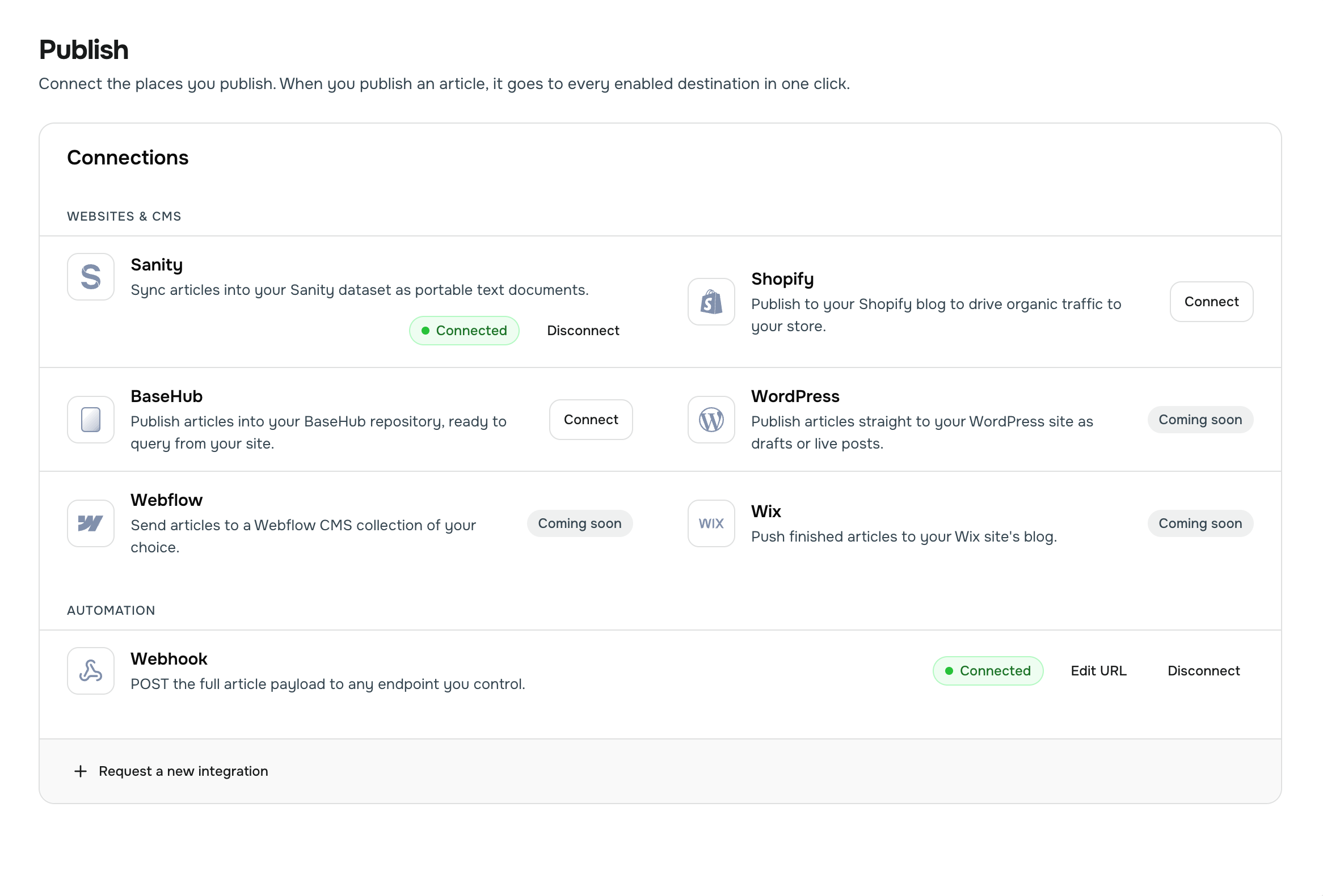
Ouvre la page Canaux, trouve Sanity sous Sites web & CMS et clique sur Connecter.
- ID du projet et Dataset : depuis la page du projet.
- Token API (accès en écriture) : le token que tu viens de créer.
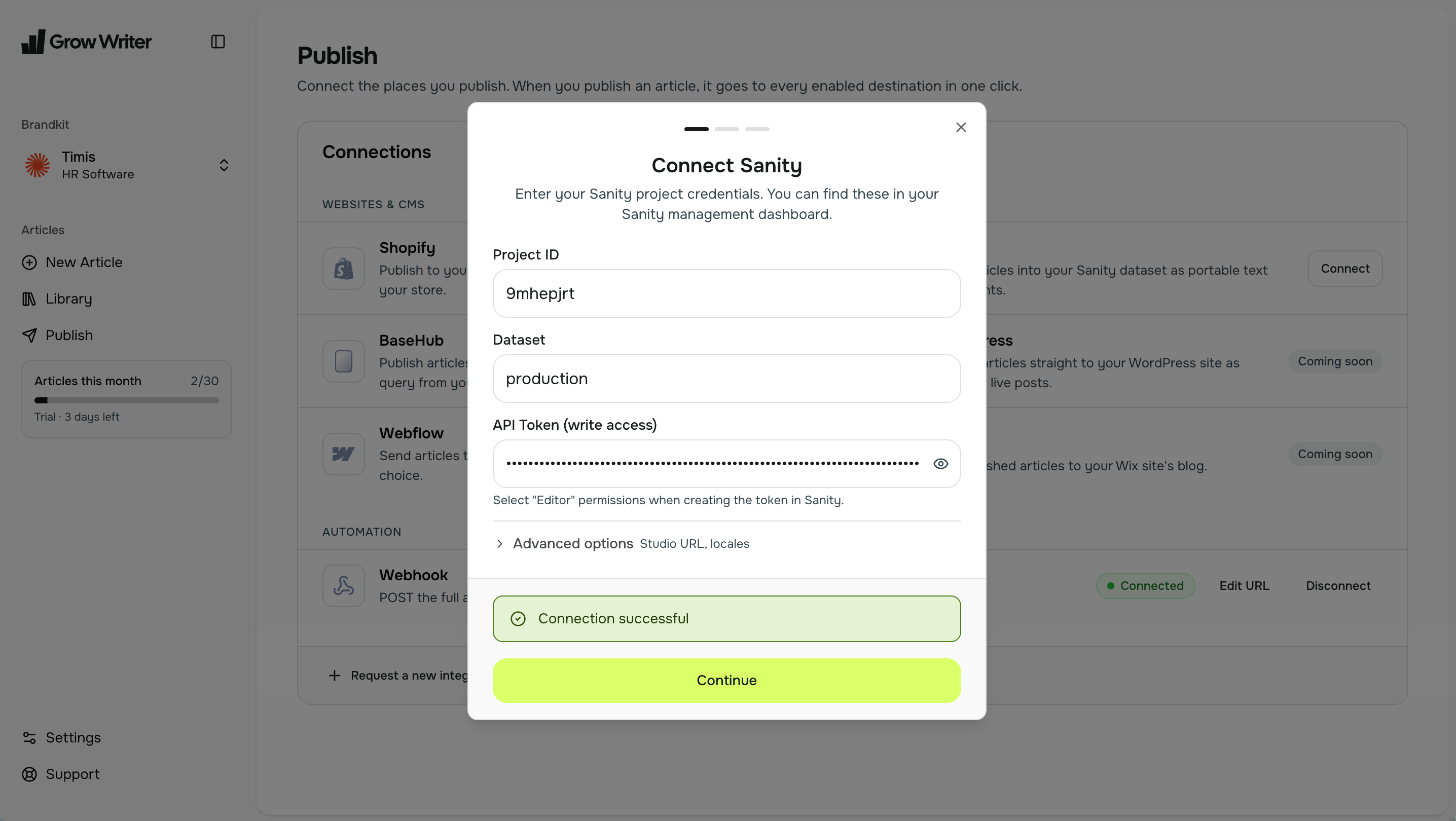
- Clique sur Tester la connexion. Connexion réussie veut dire que GrowWriter peut lire et écrire le dataset.
Deux réglages facultatifs se trouvent sous Options avancées :
- URL du Studio : l'adresse de ton Studio, comme
https://myproject.sanity.studio. Avec elle, le lien Voir l'article après publication ouvre le document dans ton Studio. - Langues : les codes de langue que ton schéma utilise, séparés par des
virgules, comme
en, es. Laisseensi ton schéma n'a pas de langues.
Choisir le type de document
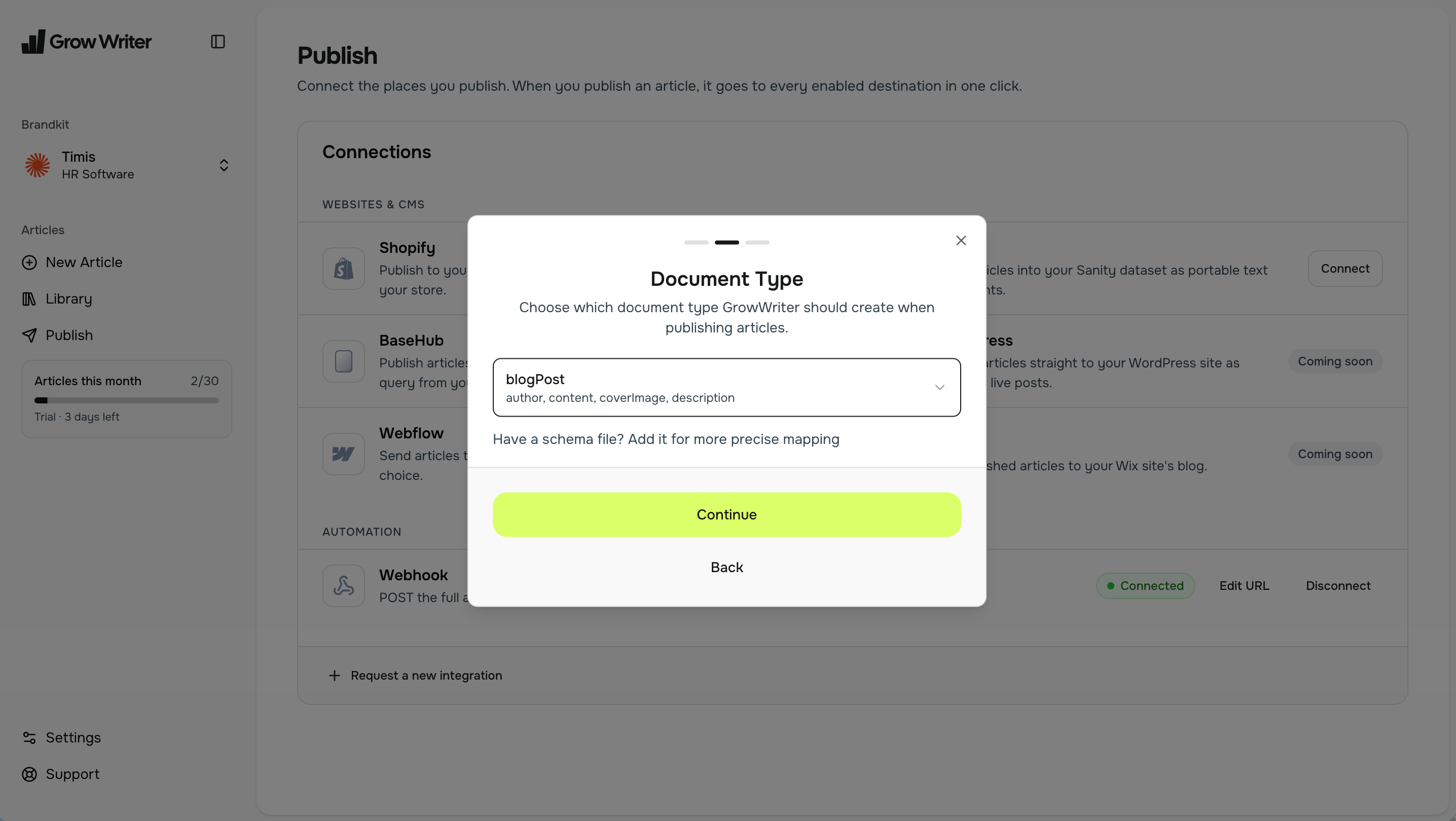
L'étape 2 liste les types de document de ton dataset. Choisis celui que ton
site utilise pour les billets, souvent post ou article, et clique sur
Continuer.
Si la liste dit Aucun contenu à analyser, ton dataset n'a encore aucun
document de ce type. Ton développeur peut exécuter
npx sanity schema extract --enforce-required-fields dans le projet Studio
et te donner le fichier ; colle-le dans Schéma JSON et GrowWriter y lit
la structure à la place. L'option marque les champs que ton schéma exige, et
l'étape de mappage peut ainsi te prévenir quand l'un d'eux resterait vide.
Coller le schéma vaut la peine même quand la liste fonctionne, pour la même
raison.
Associer les champs
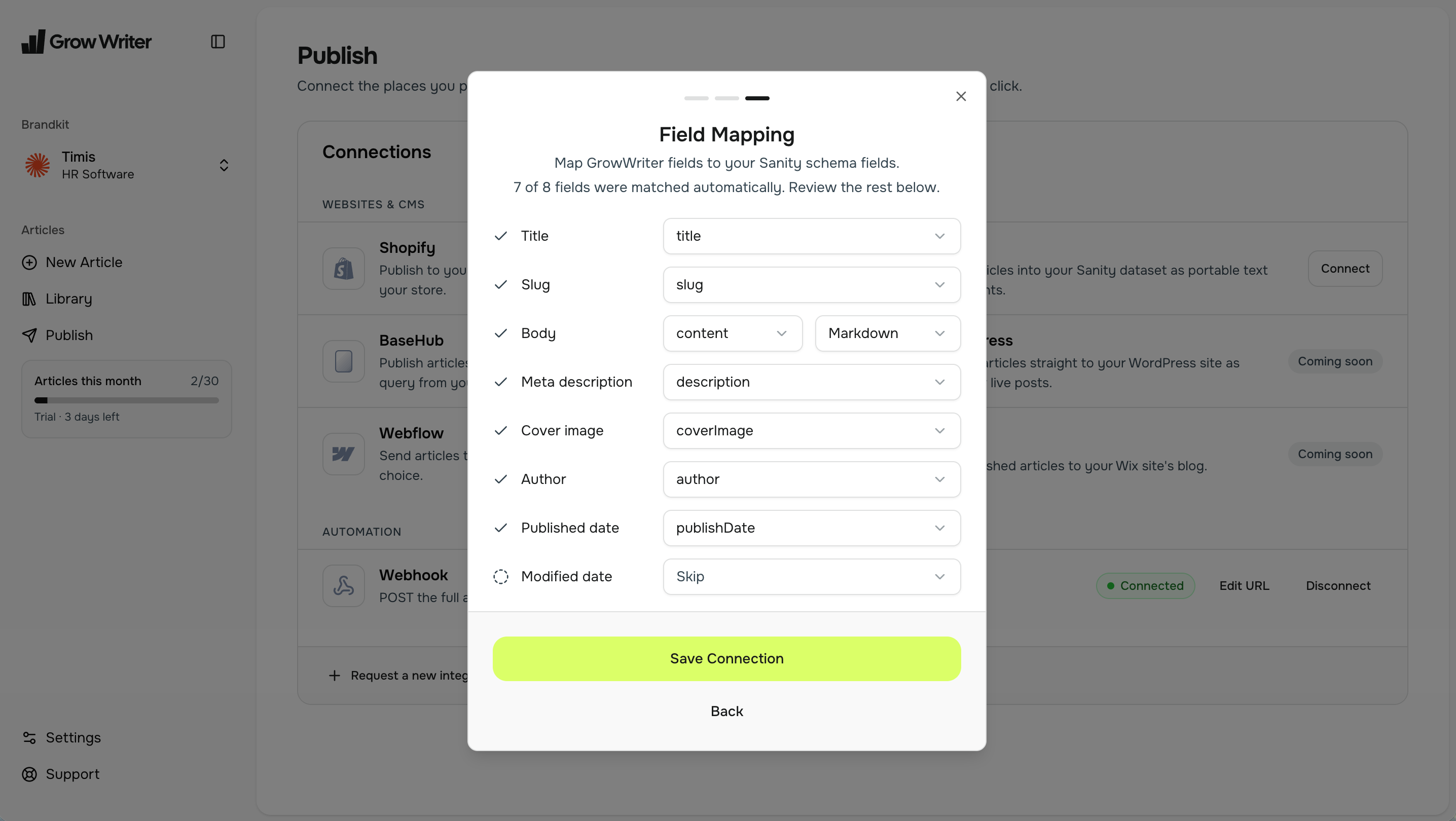
L'étape 3 associe chaque champ GrowWriter à un champ de ton type de document : titre, slug, contenu, méta-description, image de couverture, date de publication, date de modification, auteur et langue. GrowWriter associe ce qu'il peut par nom et te dit combien il en a trouvé ; règle le reste depuis les listes déroulantes ou choisis Ignorer.
Pour le contenu, choisis le format que ton schéma attend sous Format du contenu : Portable Text pour le texte riche de Sanity, ou Markdown et HTML pour des champs texte simples. Si ton schéma a une référence d'auteur, associe-la et tu choisiras l'auteur à chaque publication.
Si ton schéma a un champ de langue, associe-le. Beaucoup de Studios et de
sites filtrent les billets par langue, et Sanity accepte les documents sans
elle, donc un article publié sans langue peut sembler disparu alors qu'il
existe. GrowWriter écrit la langue de chaque article et adapte le code aux
valeurs que ton schéma autorise, par exemple es devient es-ES quand c'est
ce que le champ liste.
Sous les champs associés, Ajouter une valeur fixe écrit la même valeur dans un champ du schéma à chaque publication. Utilise-le pour les champs obligatoires pour lesquels GrowWriter n'a pas de données, comme une catégorie ou un indicateur de section. Quand le schéma collé marque les champs obligatoires, l'étape te prévient de ceux que rien ne remplit ; tu peux quand même enregistrer, mais ces documents peuvent demander une retouche manuelle dans le Studio.
Clique sur Enregistrer la connexion. La ligne sur la page Canaux affiche Connecté.
Publier ton premier article
Ouvre ta Bibliothèque, choisis un article terminé et clique sur Publier. Coche Sanity, choisis un auteur si ton mappage en a un, et clique sur Publier. GrowWriter crée le document, téléverse l'image de couverture dans ton dataset et remplit chaque champ associé.
Publier à nouveau plus tard met à jour le même document sur place et garde les champs non associés que ton équipe a modifiés dans le Studio. Le flux complet, avec captures d'écran, est sur Choisir où publier.
Dépannage
- Sanity a rejeté les identifiants : le token a expiré, a été supprimé ou n'a que des permissions en lecture. Crée un nouveau token Editor, clique sur Déconnecter et connecte à nouveau.
- Sanity a rejeté la mise à jour : un champ associé n'accepte pas la valeur, le plus souvent un champ date seule qui reçoit un horodatage complet. Reconnecte et ajuste le mappage.
- L'article est publié mais n'apparaît ni dans le Studio ni sur le site : un champ obligatoire ou filtré est vide sur le document, en général la langue. Sanity accepte les documents qui contournent la validation du Studio, donc la publication réussit et le document existe ; tes listes du Studio et les requêtes du site ne le sélectionnent simplement jamais. Ouvre le document via Voir le billet, remplis le champ, puis associe-le (ou ajoute une valeur fixe) dans la connexion pour que la prochaine publication le remplisse automatiquement.
- Le document précédent a été supprimé côté distant, un nouveau a donc été créé : informatif. Quelqu'un a retiré le document dans le Studio ; GrowWriter en a fait un nouveau.
- Publié avec des avertissements : l'article est en ligne, mais quelque chose de non bloquant s'est produit, comme une image ignorée ou une valeur de langue que ton schéma ne liste pas. La note sous la ligne dit quoi vérifier.
- L'auteur sélectionné n'existe plus dans le CMS : choisis un autre auteur dans la boîte de dialogue de publication.
Publier sur Shopify
Connecte ta boutique Shopify pour que chaque article arrive sur ton blog, avec la couverture et les images hébergées sur Shopify. Sans code.
Publier sur BaseHub
Connecte ton repository BaseHub pour que chaque article devienne une ligne d'une collection que ton site lit déjà. Sans code.