Choisir où publier
Choisis comment tes articles arrivent sur ton site, vois ce que chaque option te demande et publie ton premier article en un clic.
Dernière mise à jour le
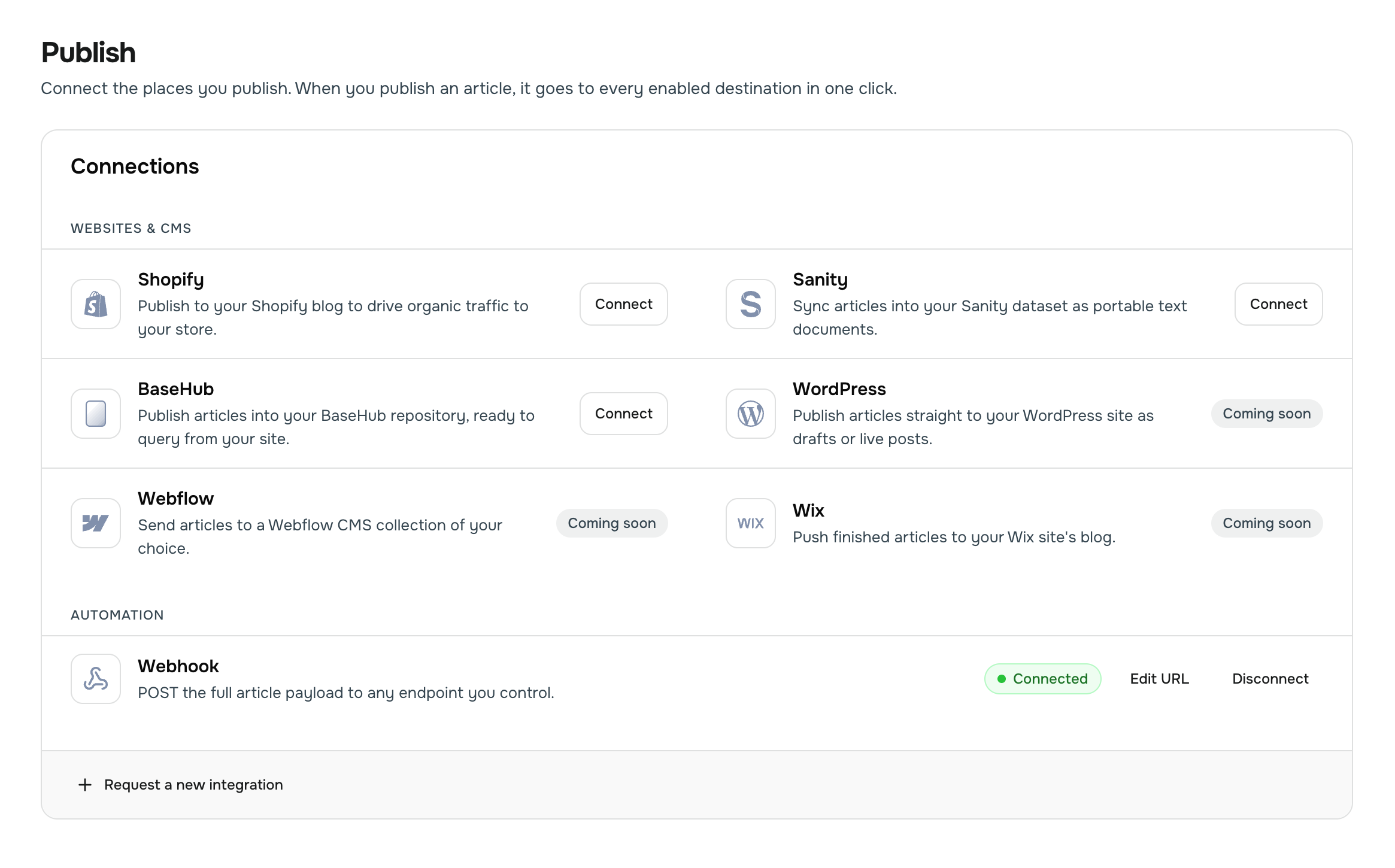
GrowWriter envoie un article terminé directement sur ton site web. Tu connectes un canal une fois, sur la page Canaux, et ensuite chaque article est mis en ligne en un clic depuis ta Bibliothèque. Cette page t'aide à choisir le canal et montre ce qui se passe quand tu publies.
Deux types de canal
La page Canaux classe ses canaux en deux groupes.
- Sites web & CMS regroupe les endroits où ton site stocke déjà ses billets : Shopify, Sanity et BaseHub. En connecter un prend quelques minutes dans une boîte de dialogue, sans code. WordPress, Webflow et Wix sont marqués Bientôt disponible.
- Automatisation contient le Webhook. Il envoie chaque article à une adresse sur ton propre site web, et quelqu'un doit écrire le code qui le reçoit.
Ta plateforme n'y est pas ? Clique sur Demander une nouvelle intégration en bas de la page. Ça ouvre un message au support avec la demande déjà commencée pour toi.
Laquelle est pour moi
| Ton site tourne sur | Connecter | Qui s'en charge | Durée |
|---|---|---|---|
| Une boutique Shopify avec un blog | Shopify | Toi, avec un accès admin à la boutique | Environ dix minutes |
| Un site avec Sanity comme CMS | Sanity | Toi, avec un token de projet fourni par la personne qui a installé Sanity | Environ dix minutes |
| Un site avec BaseHub comme CMS | BaseHub | Toi, avec un admin token du repository | Environ dix minutes |
| Tout le reste : un site sur mesure, un autre CMS, un site statique | Webhook | Ton développeur | Un fichier de code de son côté |
Tu ne sais pas sur quoi tourne ton site ? Demande à la personne qui l'a construit, ou envoie-lui cette page. Elle le saura en une minute.
Statut de la connexion
Chaque canal connecté affiche un statut sur sa ligne.
- Connecté : prête. Les articles que tu publies y vont.
- Non vérifié : l'adresse du webhook est enregistrée mais n'a jamais répondu. Clique sur Envoyer un événement de test sur la ligne, ou publie directement ; le premier succès la vérifie.
- Connexion en cours : un test est en cours. Attends quelques secondes.
Quelque chose cloche ? Modifier l'URL change l'adresse d'un webhook sans toucher à son secret. Déconnecter retire le canal ; le reconnecter repart de zéro.
Publier un article
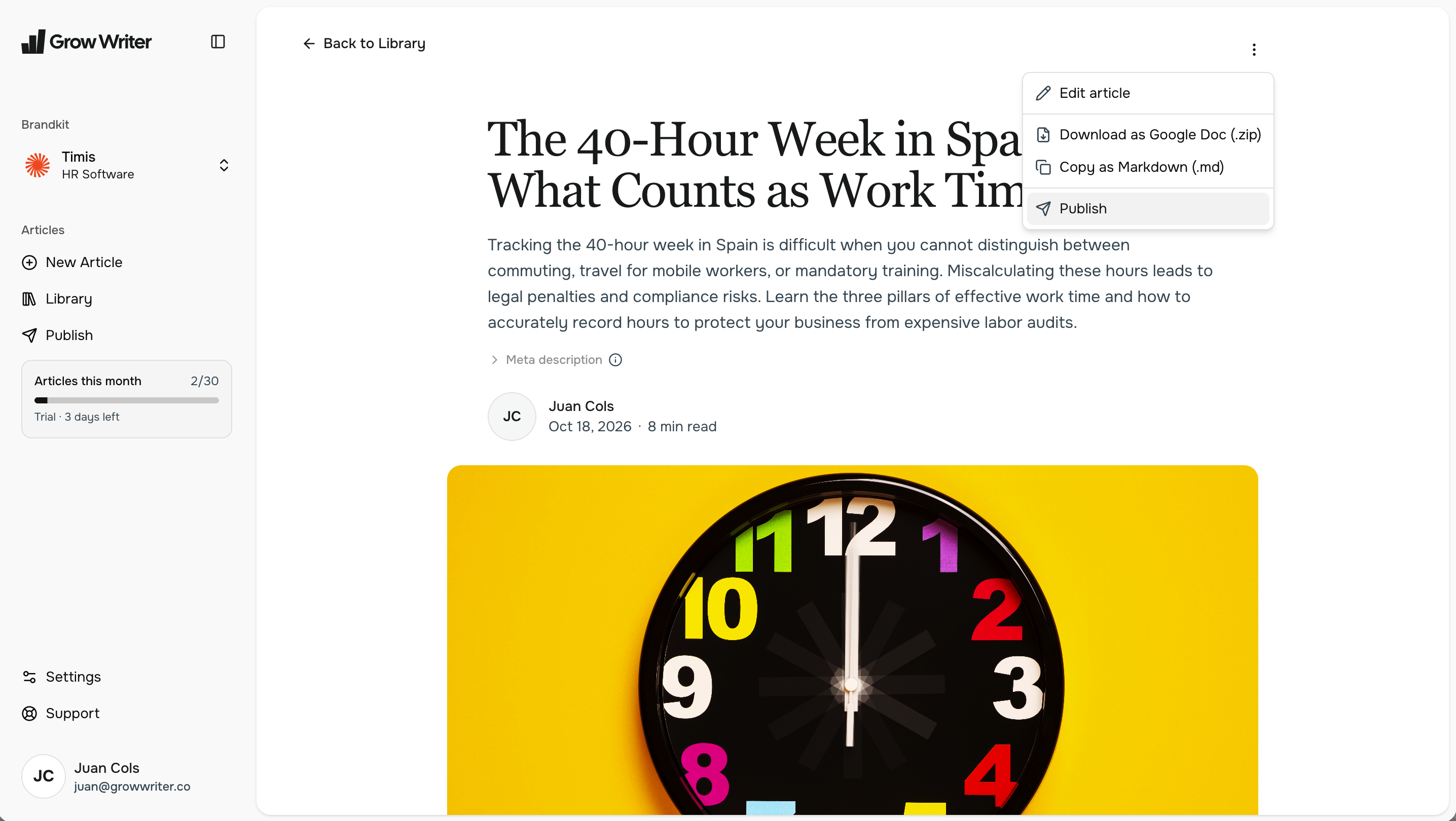
- Ouvre ta Bibliothèque et trouve un article dont la génération est terminée. Survole la ligne et clique sur Publier, ou ouvre l'article et choisis Publier dans le menu Options.
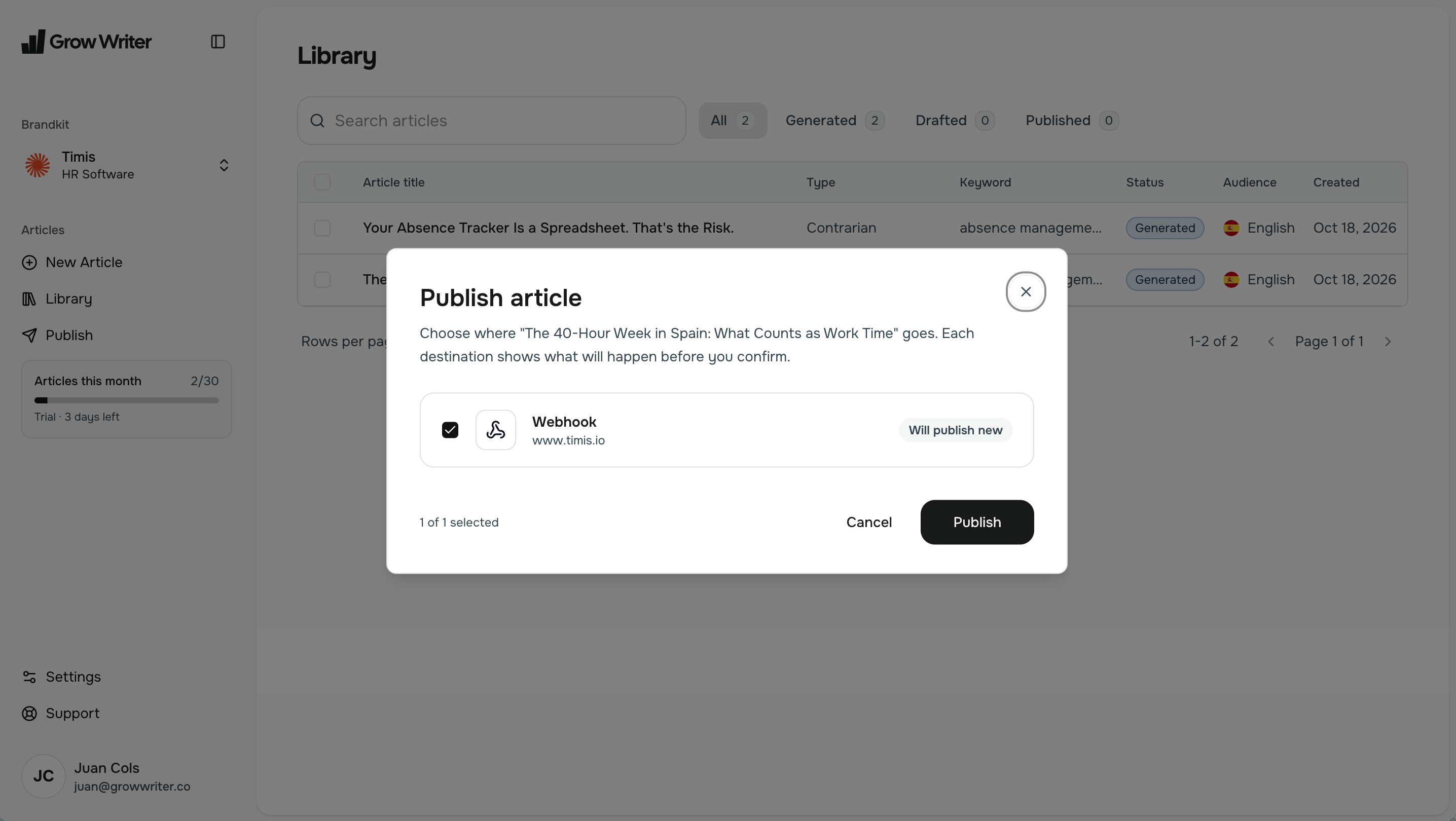
- La boîte de dialogue liste tes canaux connectés. Chacun dit ce qui va se passer : Publiera un nouveau pour une première publication, Mettra à jour l'existant quand l'article y est déjà en ligne. Coche celles que tu veux.
- Shopify demande un auteur. Choisis-en un dans la liste ou tape un nouveau nom ; les autres canaux le remplissent pour toi.
- Clique sur Publier. La boîte de dialogue reste ouverte quelques secondes pendant que l'article voyage.
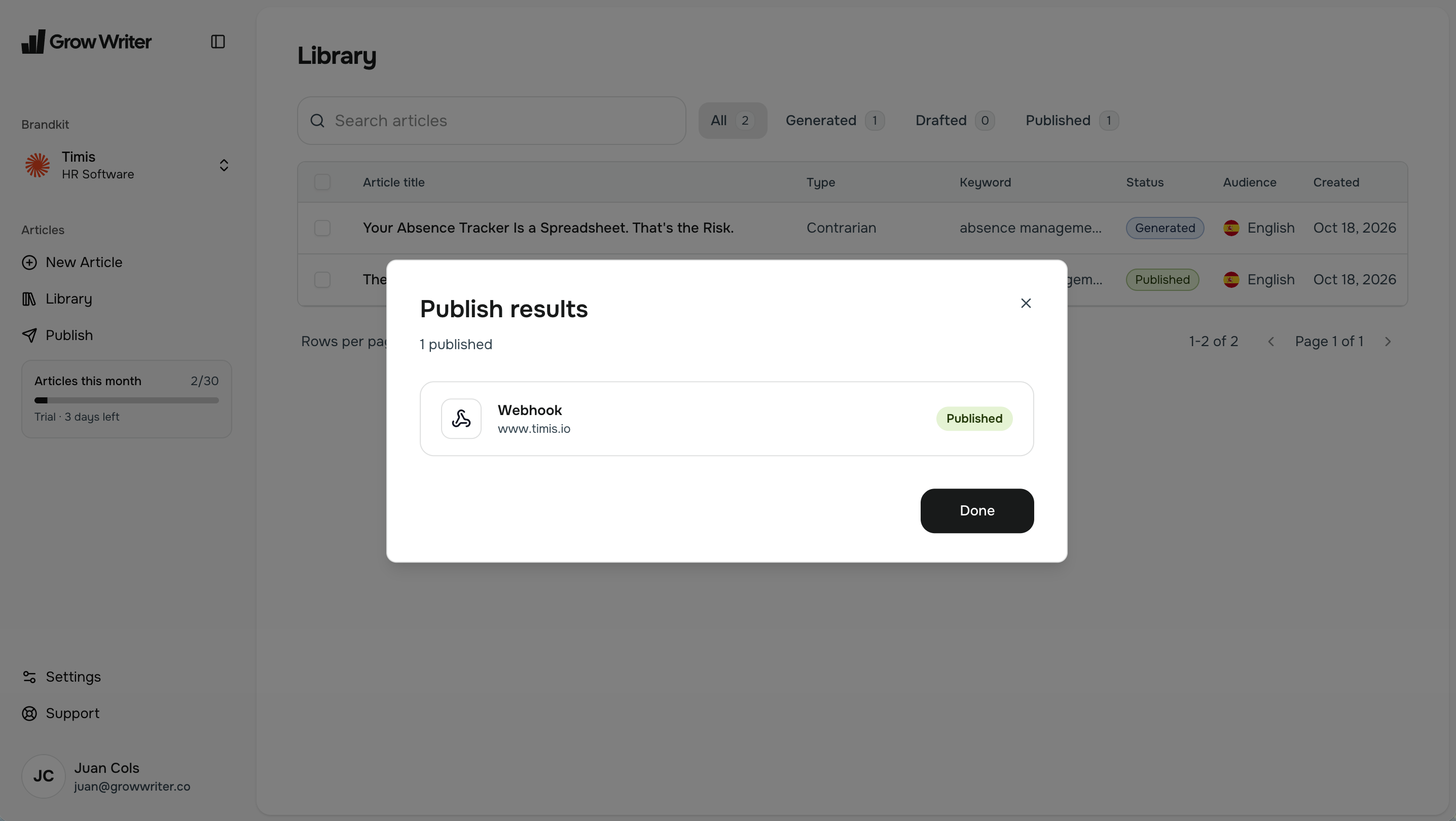
Quand c'est terminé, chaque ligne affiche Publié ou Mis à jour et un lien Voir l'article qui ouvre l'article en ligne. Une ligne en échec affiche la raison et un bouton Réessayer ; les autres canaux ne sont pas affectés.
Publier à nouveau le même article plus tard, après une modification, met à jour le billet sur place. La date de publication d'origine reste ; rien n'est dupliqué.
Exporter à la place
Tu préfères coller l'article quelque part toi-même ? Ouvre l'article et utilise le menu Options :
- Télécharger en Google Doc (.zip) : l'article en document compatible Word, plus un dossier avec ses images, prêt pour Google Docs.
- Copier en Markdown (.md) : le texte complet en Markdown, dans ton presse-papiers.
Limites
Tu peux publier jusqu'à 20 fois par heure ; chaque canal coché compte une fois. Si tu atteins la limite, la boîte de dialogue te le dit, rien n'est perdu, et tu peux réessayer quelques minutes plus tard. Vois « Trop de requêtes ».
Rédige ton premier article
Passe de ton Brandkit à un article terminé et prêt pour le SEO en six étapes, chacune approuvée par toi. Aucune compétence en rédaction requise.
Publier sur Shopify
Connecte ta boutique Shopify pour que chaque article arrive sur ton blog, avec la couverture et les images hébergées sur Shopify. Sans code.