Rédige ton premier article
Passe de ton Brandkit à un article terminé et prêt pour le SEO en six étapes, chacune approuvée par toi. Aucune compétence en rédaction requise.
Dernière mise à jour le
Cette page t'accompagne pour ton premier article, du moment où tu t'inscris jusqu'à celui où il attend dans ta Bibliothèque, prêt à publier. GrowWriter fait la recherche et la rédaction. Toi, tu prends les décisions. Chaque étape demande quelques minutes de ton attention, et GrowWriter fait le gros du travail entre deux.
Avant de commencer : ton Brandkit
Ton Brandkit est ce qui fait que chaque article sonne comme toi. Tu le crées une fois, à l'inscription, et GrowWriter s'en sert pour tous les articles qui suivent.
- Ton site web : saisis l'adresse de ton site et le pays où vit ton audience, puis clique sur Analyser mon site web. Pas encore de site ? Clique sur Pas encore de site web et décris ton activité à la place.
- Ta marque, Ton audience et Ta voix de marque : GrowWriter lit ton site et rédige une courte description de chacune. Lis-les, corrige ce qui ne colle pas et clique sur C'est bon. La voix de marque mérite un regard attentif : elle décide de la façon dont chaque article sonne.
- Tes concurrents : les sites que GrowWriter a trouvés. Les articles ne les citent jamais et ne font jamais de lien vers eux. Ajoute ou retire jusqu'à dix sites, puis lance ton essai.
Tu peux modifier tout ça plus tard dans Paramètres.
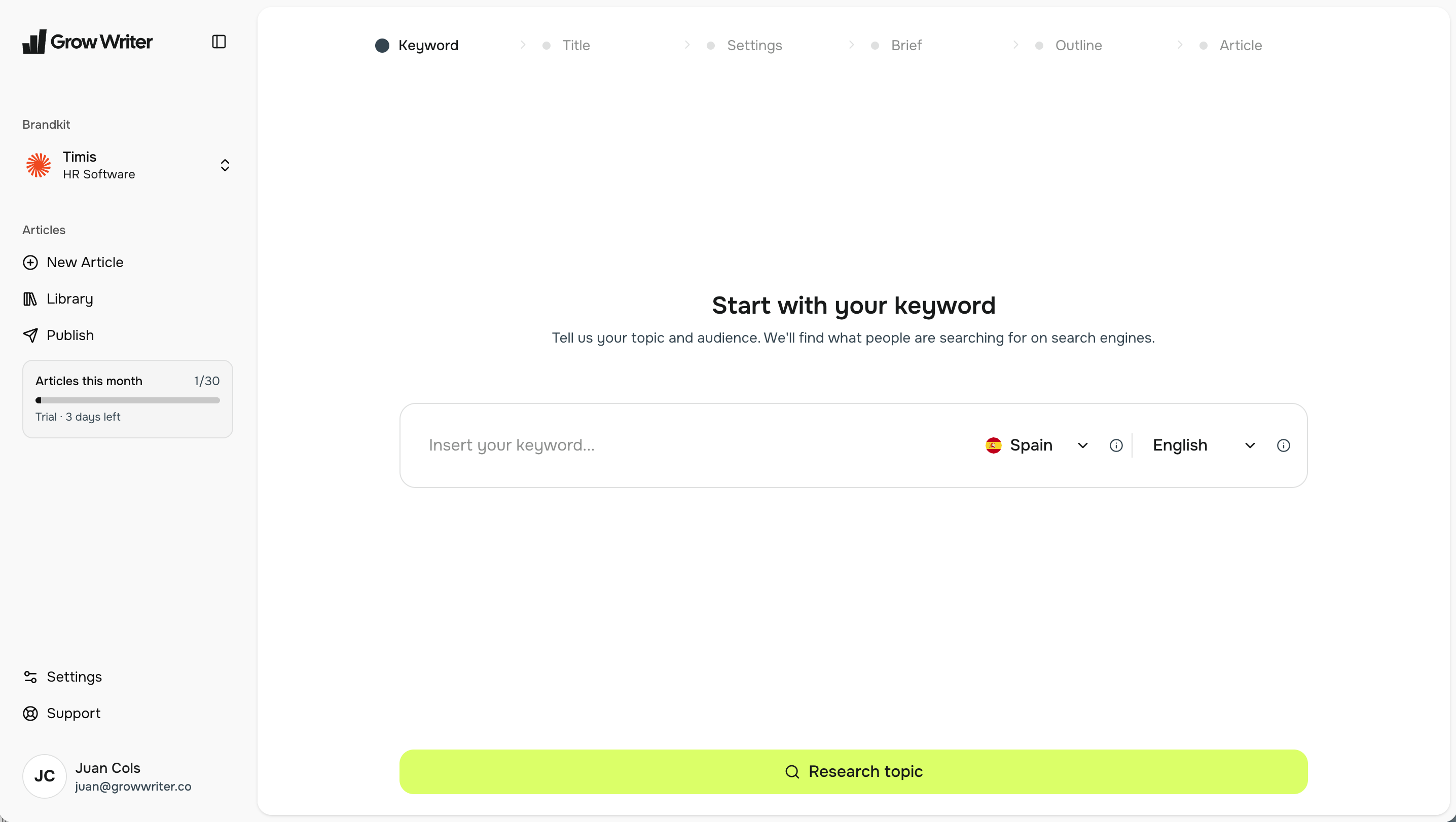
Commence par ton mot-clé
Clique sur Nouvel article. Le premier écran ne demande qu'une chose : le terme de recherche sur lequel tu veux apparaître, tel qu'un client le taperait. Choisis le pays et la langue de tes lecteurs. Les deux changent ce que GrowWriter trouve.
Clique sur Rechercher le sujet. GrowWriter regarde ce que les gens cherchent autour de ton mot-clé et ce que disent déjà les premiers résultats. Puis clique sur Générer les titres.
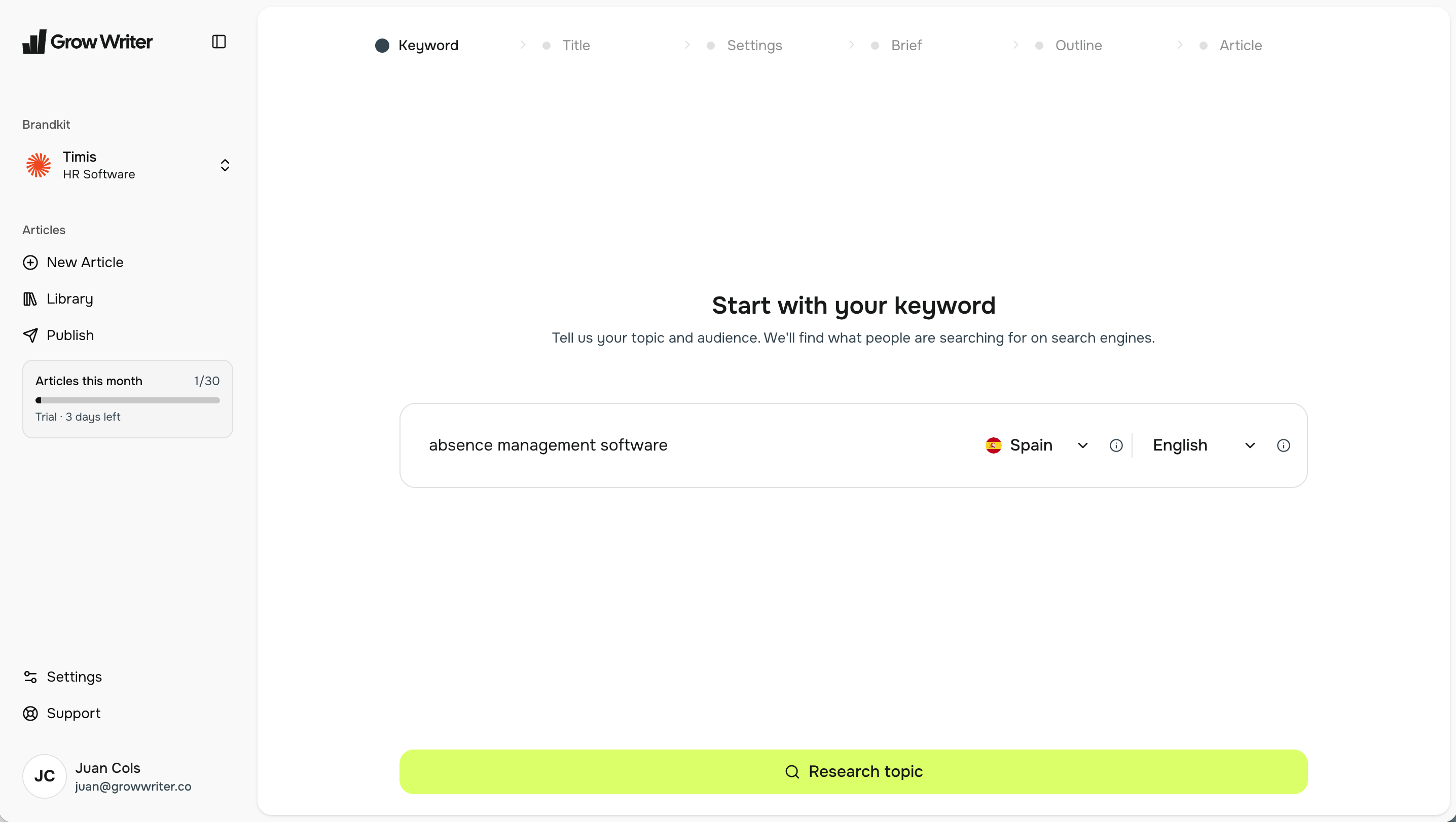
Choisis ton titre
GrowWriter propose plusieurs titres qui correspondent à ce que ton audience recherche. Choisis celui qui te plaît. Tu peux retoucher sa formulation avec Modifier le titre. Puis clique sur Continuer vers les réglages.
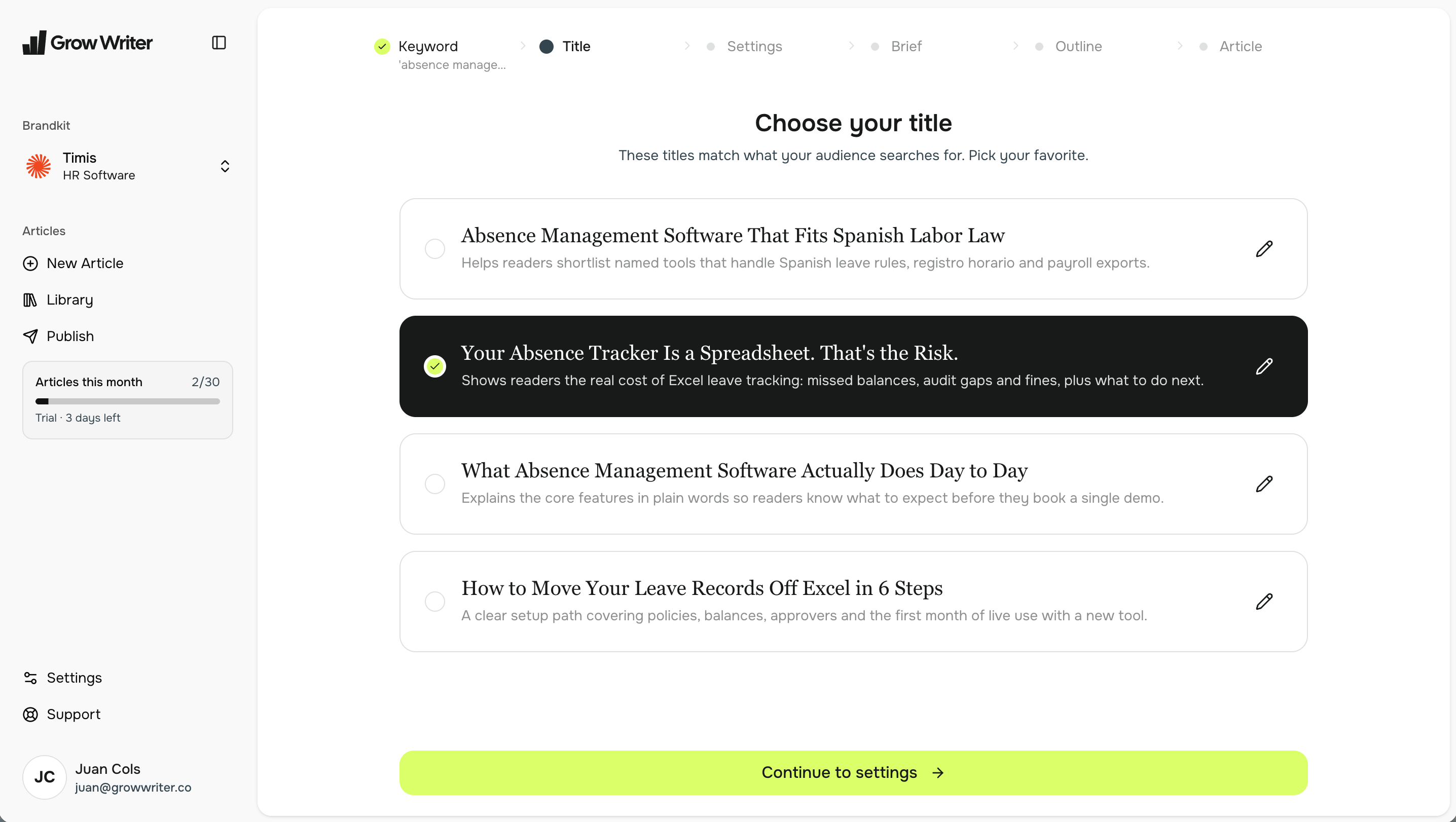
Configure ton article
Trois choix façonnent l'article :
- Longueur de l'article : Ciblé, Standard, Approfondi ou Pilier. Standard convient à la plupart des billets de blog. Pilier est pour le grand guide de référence sur ton sujet.
- Ajouter des liens internes : activé par défaut. GrowWriter trouve sur ton propre site des pages qui méritent un lien, et tu peux en ajouter ou en retirer.
- Appel à l'action : facultatif. Une phrase, comme « Réserve une consultation gratuite aujourd'hui ». Quand il est renseigné, l'article se termine par une courte section de clôture construite autour.
Clique sur Générer le brief.
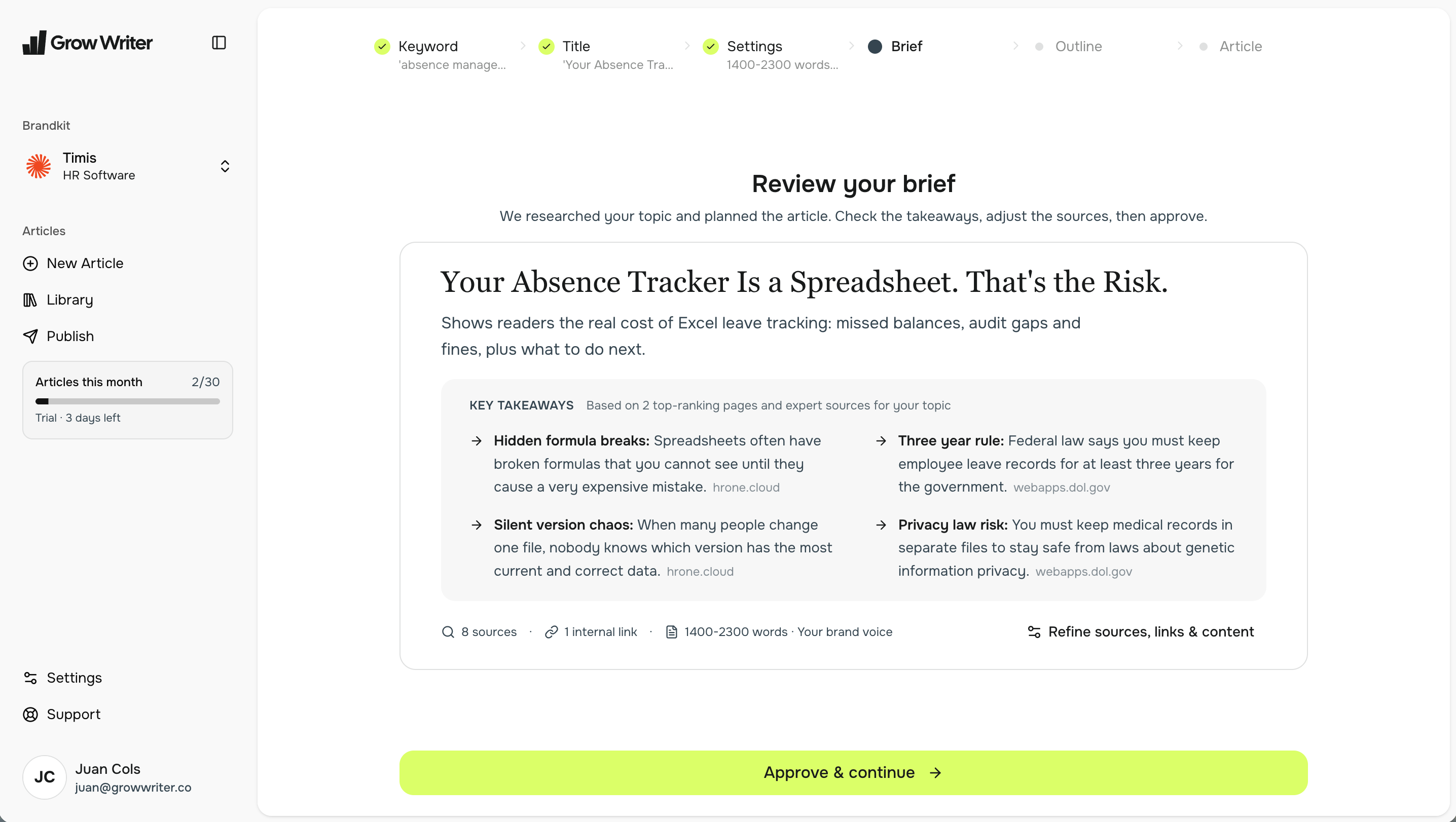
Vérifie ton brief
Le brief, c'est la feuille de route : les points clés que l'article va défendre, les sources dont il s'inspire et les liens internes qu'il va utiliser. Lis les points clés : c'est ce que ton lecteur retiendra.
Ça te convient ? Clique sur Approuver et continuer. Tu veux changer quelque chose ? Clique sur Affiner sources, liens et contenu pour ajouter ou retirer des sources, des liens et des points clés, puis approuve. Ensuite, clique sur Générer le plan.
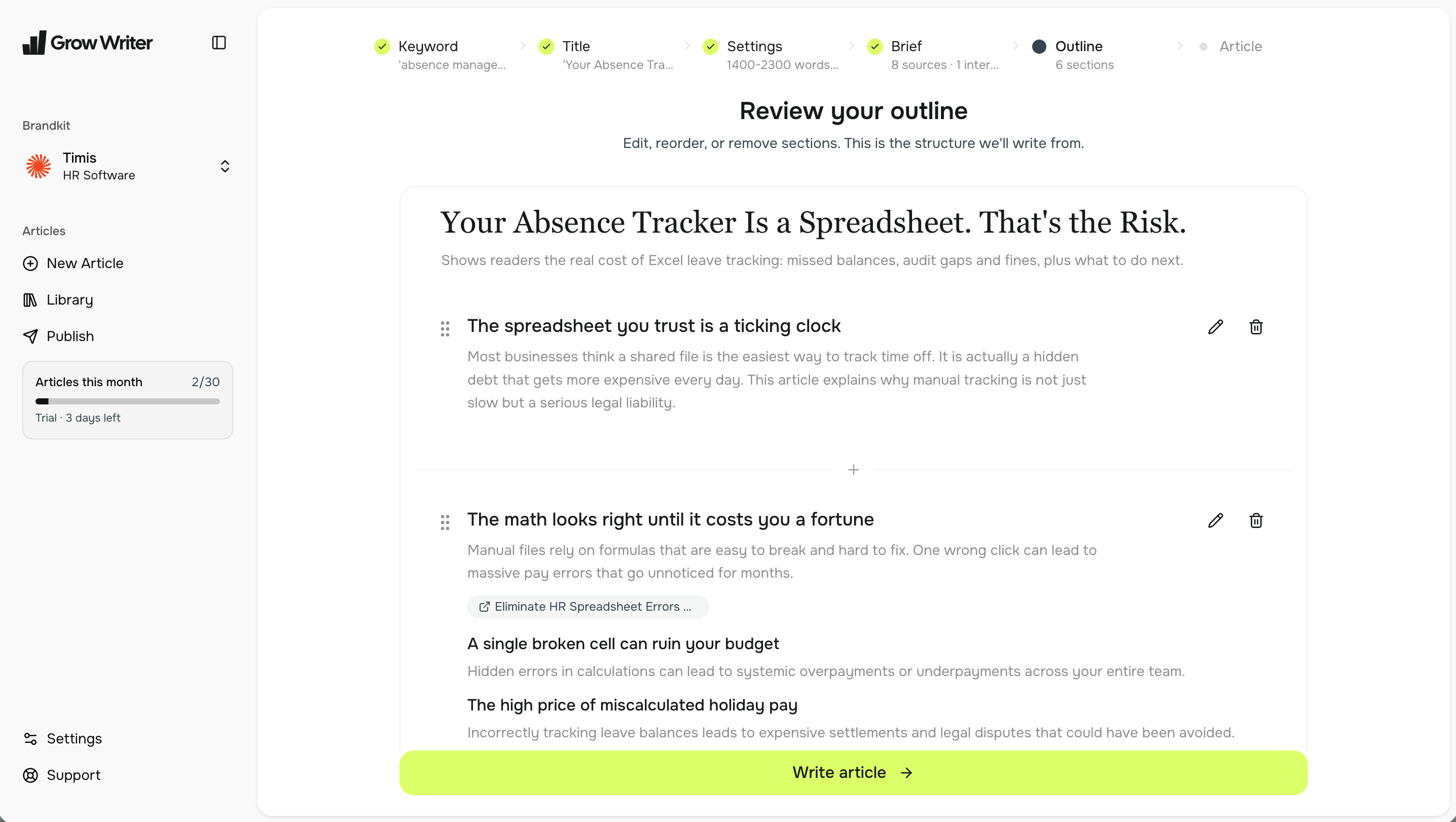
Vérifie ton plan
Le plan, c'est la liste des sections, chacune avec un résumé d'une ligne. Modifie un titre, réordonne les sections, supprime-en une, ou clique sur Ajouter une section ici pour ajouter la tienne. C'est la structure à partir de laquelle GrowWriter rédige, donc c'est le meilleur endroit pour rendre l'article vraiment tien. Puis clique sur Rédiger l'article.
La rédaction prend quelques minutes. GrowWriter écrit les sections, trouve des photos qui correspondent et prépare le résumé et la méta-description pour les moteurs de recherche. Tu peux quitter la page. Le travail continue.
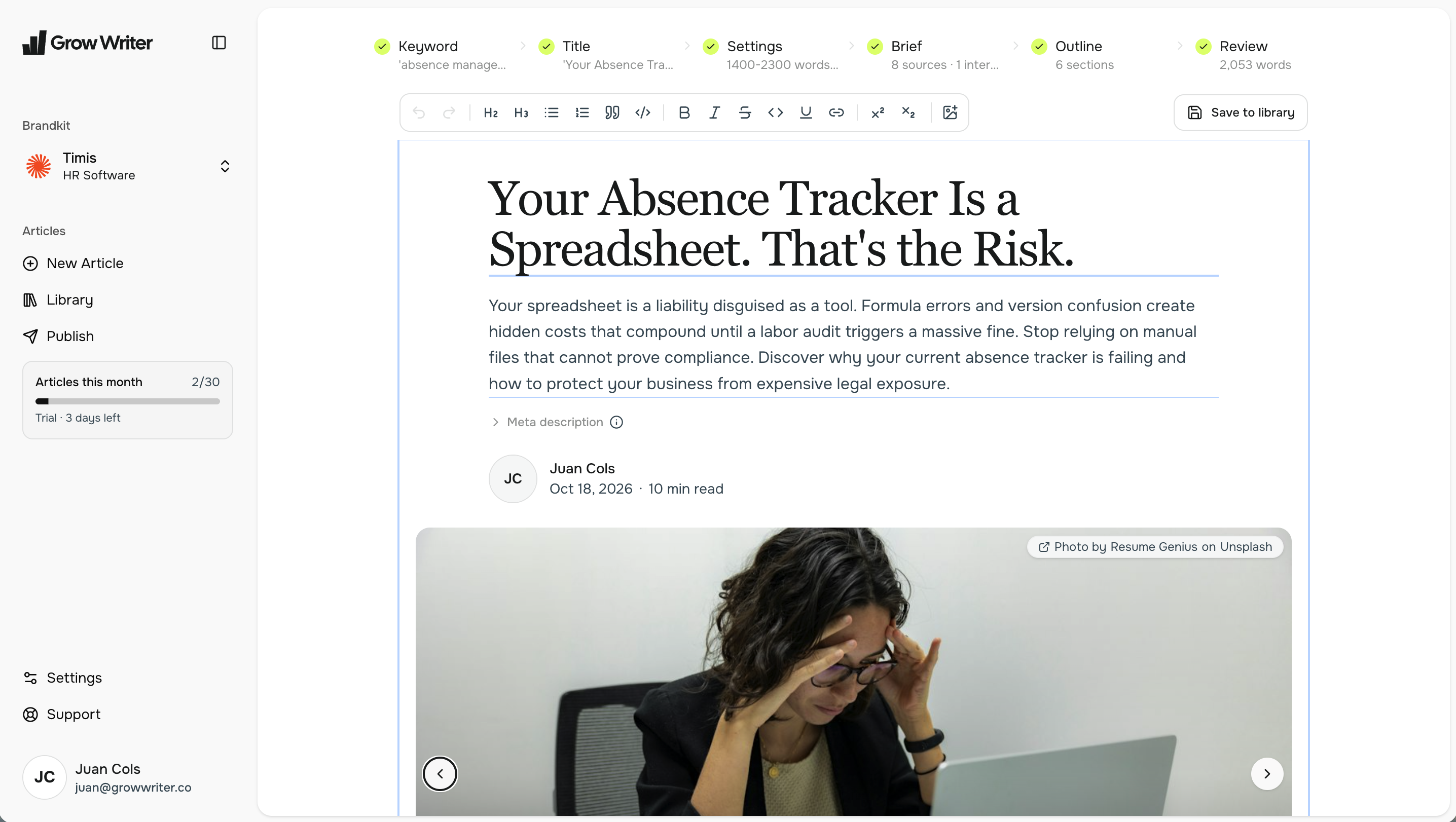
Vérifie ton article
Lis l'article. Modifie ce que tu veux, directement dans le texte. Utilise Ajouter une image pour ajouter une photo depuis ton ordinateur ou en chercher une par mot-clé. Chaque image vient avec une légende et un texte alternatif. La photo de couverture est tout en haut.
Quand il se lit comme tu le veux, clique sur Enregistrer dans la bibliothèque. C'est définitif : l'article quitte les étapes de rédaction et arrive dans ta Bibliothèque, où tu peux encore modifier le texte, l'exporter ou le publier.
Deux choses à savoir pendant que tu rédiges :
- Chaque étape peut être régénérée une fois. Ensuite, l'étape est figée, alors prends un moment sur le titre, le brief et le plan avant de passer à la suite.
- Démarrer un article compte tout de suite dans ton quota mensuel, même si tu ne l'enregistres jamais. Le compteur dans la barre latérale montre ce qu'il te reste.
Ensuite : publie-le
Ton article est dans la Bibliothèque. Choisir où publier présente les canaux et comment envoyer l'article sur ton site en un clic.