Publicar en Sanity
Conecta tu proyecto de Sanity para que cada artículo sea un documento en tu dataset, mapeado a tu propio esquema. Sin código.
Última actualización el
Conecta tu proyecto de Sanity una vez y GrowWriter crea un documento por cada artículo que publicas, con la forma de tu esquema. Necesitas unos diez minutos y un token del proyecto.
Qué necesitas
- El ID del proyecto de Sanity y el dataset que lee tu web,
normalmente
production. Los dos están en la página del proyecto en manage.sanity.io. - Un token API con permisos de Editor, creado en API, luego Tokens, en la misma página.
- Un tipo de documento para las entradas en tu esquema, con al menos un documento existente. GrowWriter lee una muestra para aprender los campos.
Si otra persona configuró Sanity para tu web, envíale esta sección y pídele los tres valores. El token es el único que es secreto.
Crea el token
- Abre tu proyecto en manage.sanity.io.
- Ve a API, luego Tokens, y añade un token llamado GrowWriter.
- Elige permisos de Editor. Los tokens de solo lectura no pueden publicar.
- Copia el token. Sanity lo muestra una sola vez.
Conecta en GrowWriter
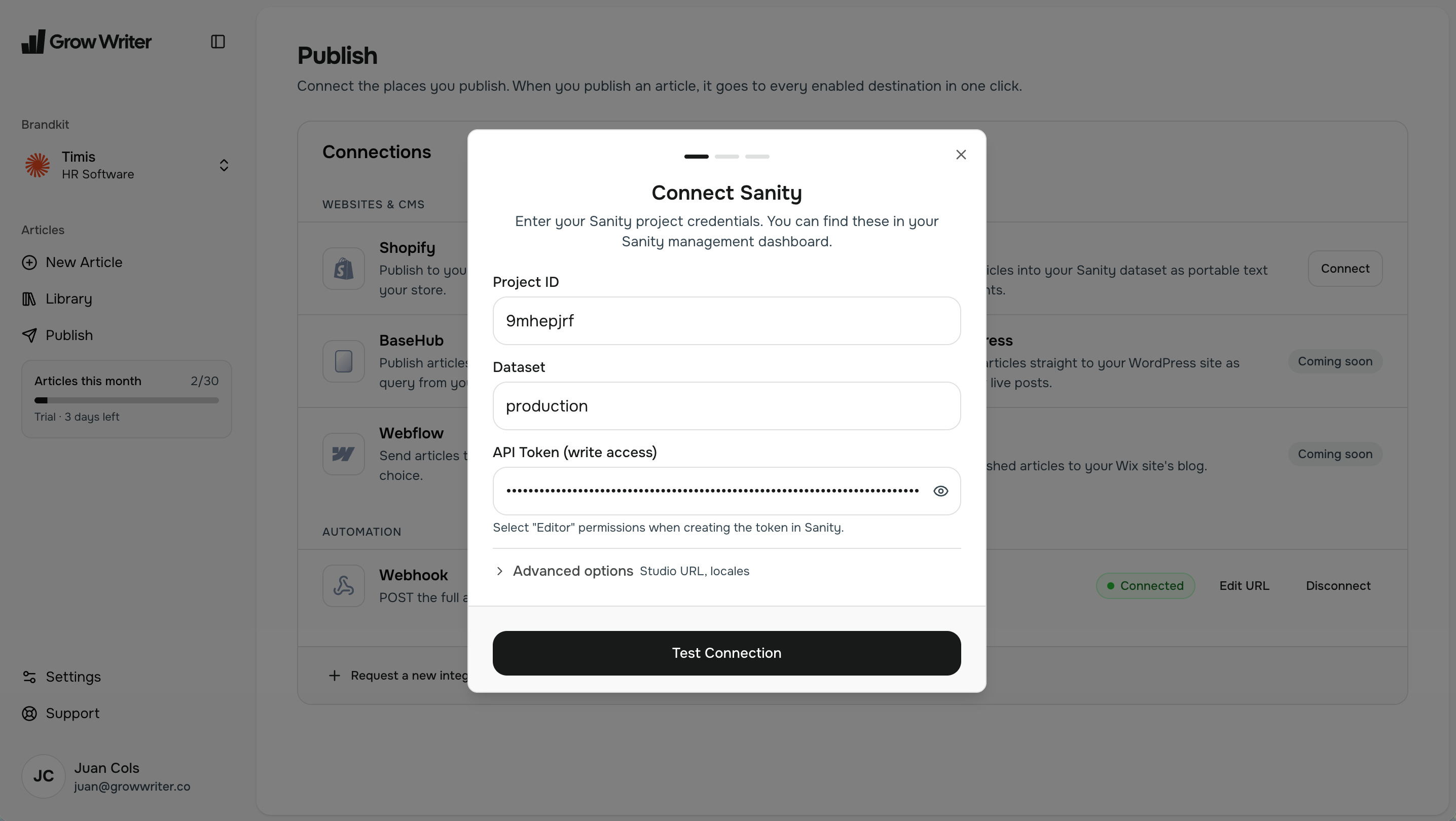
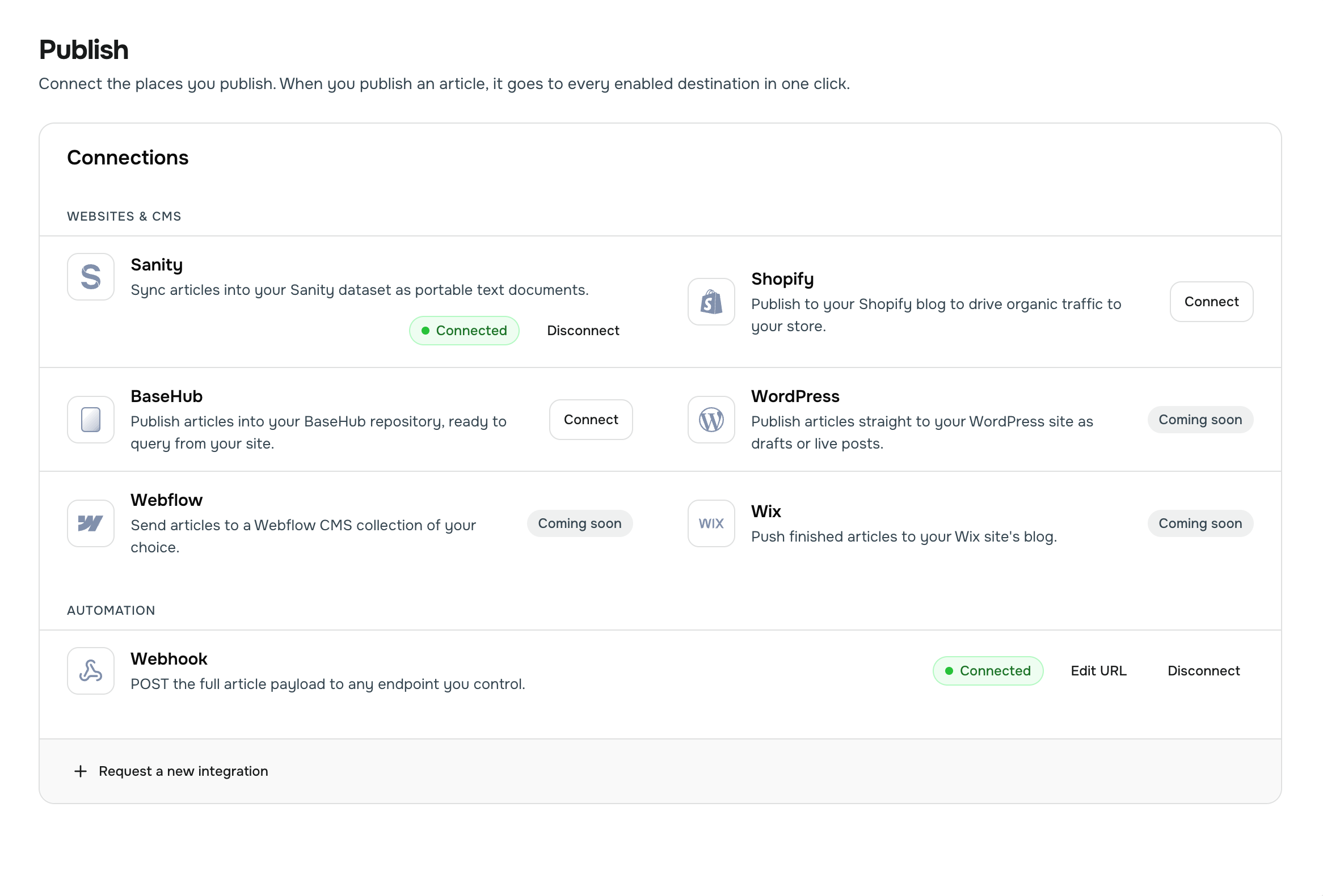
Abre la página Canales, busca Sanity en Webs y CMS y haz clic en Conectar.
- ID del proyecto y Dataset: de la página del proyecto.
- Token API (acceso de escritura): el token que acabas de crear.
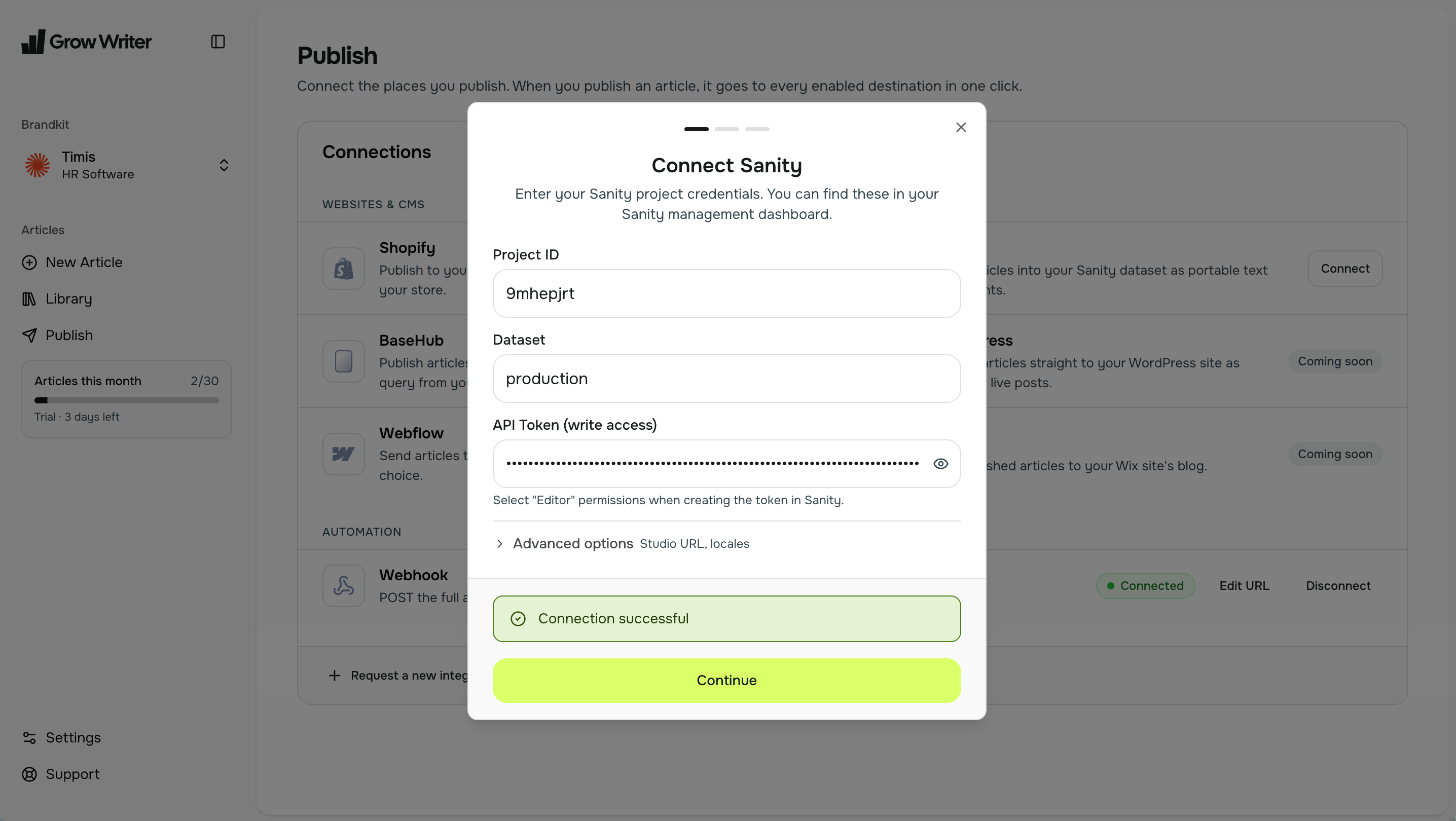
- Haz clic en Probar conexión. Conexión exitosa significa que GrowWriter puede leer y escribir en el dataset.
Hay dos ajustes opcionales en Opciones avanzadas:
- URL del Studio: la dirección de tu Studio, como
https://myproject.sanity.studio. Con ella, el enlace Ver publicación tras publicar abre el documento en tu Studio. - Idiomas: los códigos de idioma que usa tu esquema, separados por comas,
como
en, es. Dejaensi tu esquema no tiene idiomas.
Elige el tipo de documento
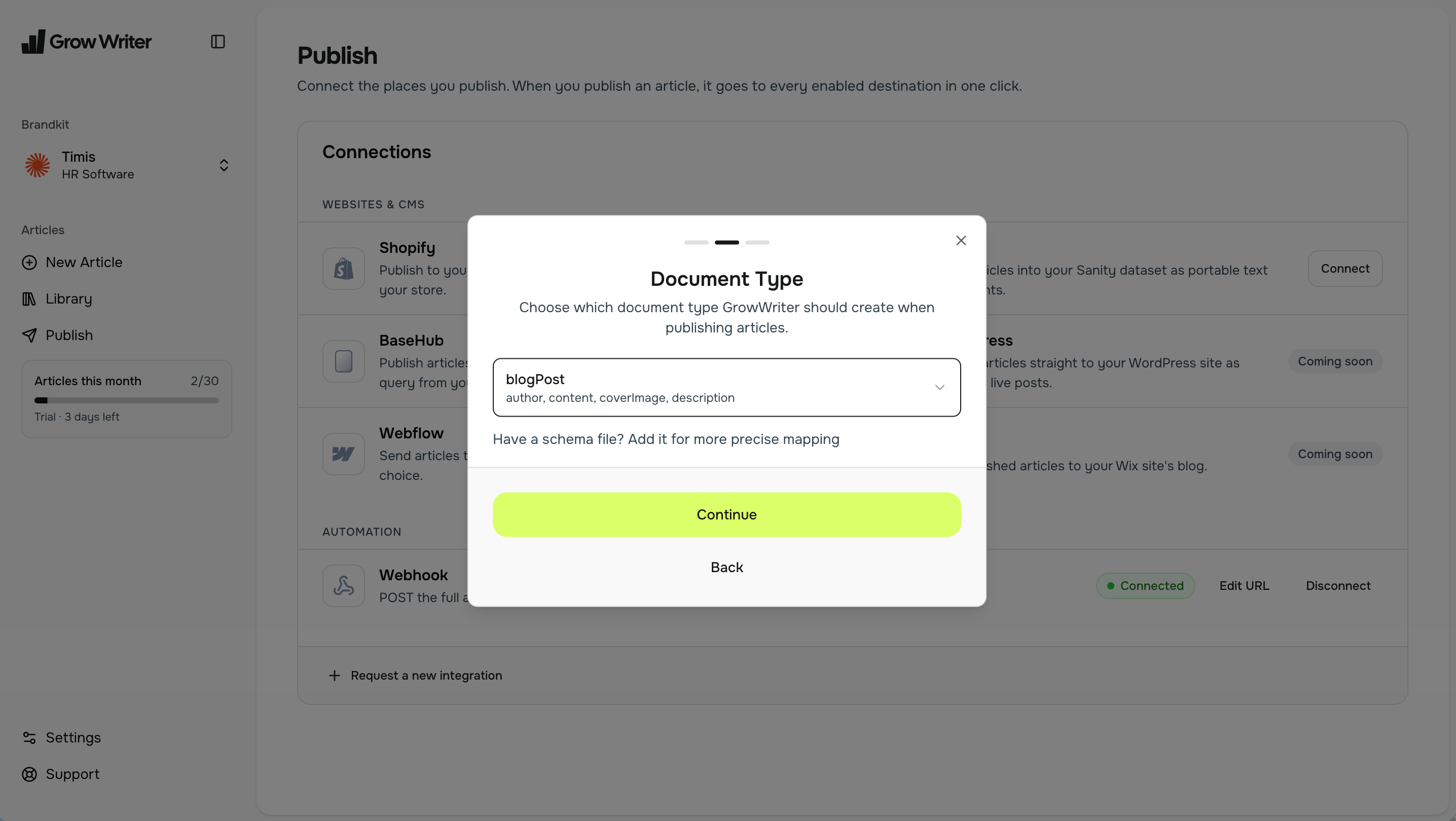
El paso 2 lista los tipos de documento de tu dataset. Elige el que usa tu web
para las entradas, a menudo post o article, y haz clic en Continuar.
Si la lista dice No hay contenido del que aprender, tu dataset aún no
tiene documentos de ese tipo. Tu desarrollador puede ejecutar
npx sanity schema extract --enforce-required-fields en el proyecto del
Studio y darte el archivo; pégalo en JSON del esquema y GrowWriter lee la
estructura de ahí. La opción marca qué campos exige tu esquema, así el paso
de mapeo puede avisarte cuando uno de ellos quedaría vacío. Pegar el esquema
vale la pena incluso cuando la lista funciona, por la misma razón.
Mapea los campos
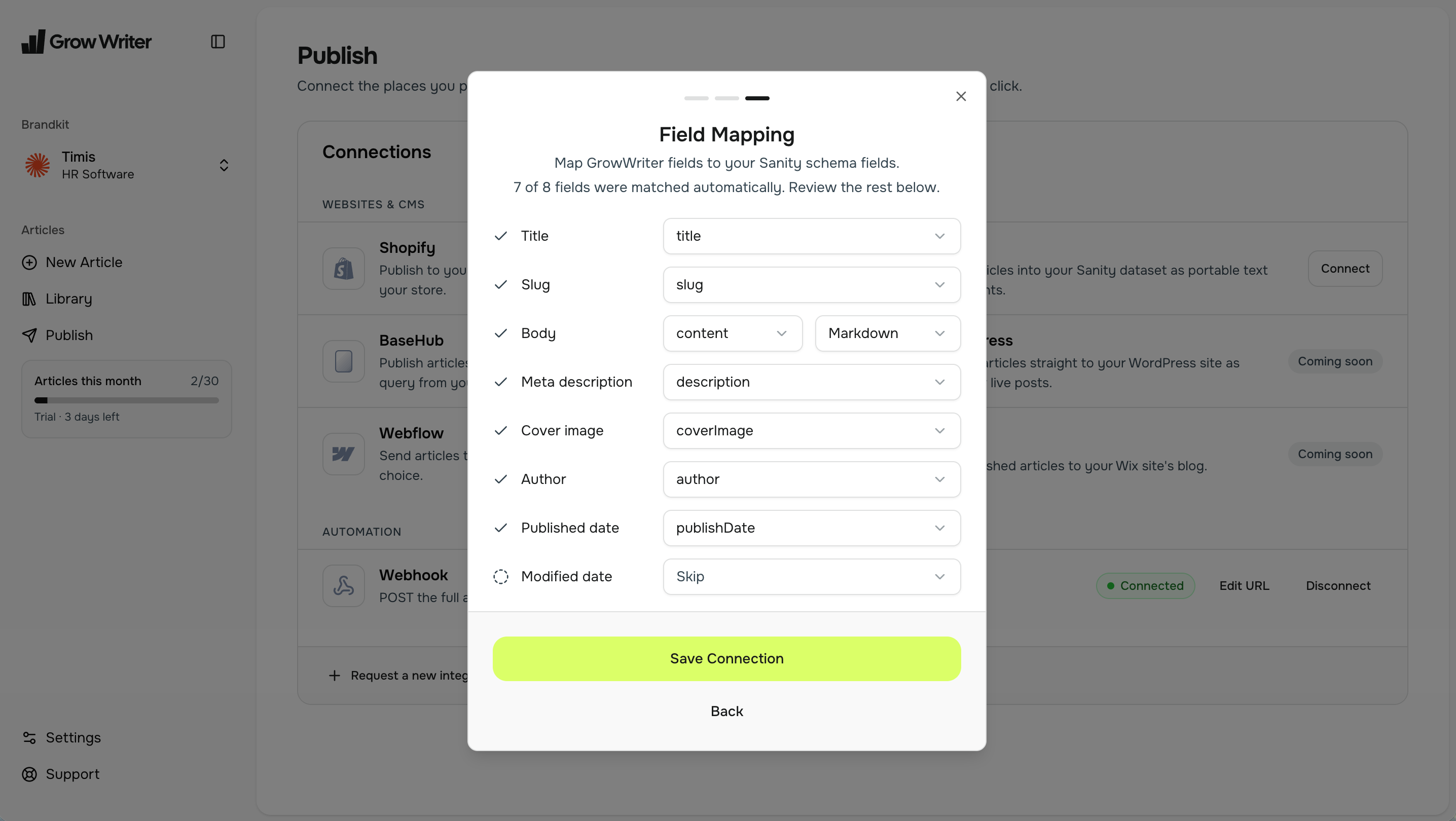
El paso 3 empareja cada campo de GrowWriter con un campo de tu tipo de documento: título, slug, cuerpo, meta descripción, imagen de portada, fecha de publicación, fecha de modificación, autor e idioma. GrowWriter empareja lo que puede por nombre y te dice cuántos encontró; fija el resto en los desplegables o elige Omitir.
Para el cuerpo, elige el formato que espera tu esquema en Formato del cuerpo: Portable Text para el texto enriquecido de Sanity, o Markdown y HTML para campos de texto simple. Si tu esquema tiene una referencia a autor, mapéala y elegirás el autor cada vez que publiques.
Si tu esquema tiene un campo de idioma, mapéalo. Muchos Studios y webs
filtran las entradas por idioma, y Sanity acepta documentos sin él, así que
un artículo publicado sin idioma puede parecer perdido aunque existe.
GrowWriter escribe el idioma de cada artículo y adapta el código a los
valores que permite tu esquema, por ejemplo es se convierte en es-ES
cuando eso es lo que lista el campo.
Debajo de los campos mapeados, Agregar valor fijo escribe el mismo valor en un campo del esquema en cada publicación. Úsalo para campos obligatorios para los que GrowWriter no tiene datos, como una categoría o una marca de sección. Cuando el esquema pegado marca los campos obligatorios, el paso te avisa de los que nada rellena; puedes guardar igualmente, pero esos documentos pueden necesitar una edición manual en el Studio.
Haz clic en Guardar conexión. La fila de la página Canales dice Conectado.
Publica tu primer artículo
Abre tu Biblioteca, elige un artículo terminado y haz clic en Publicar. Marca Sanity, elige un autor si tu mapeo tiene uno, y haz clic en Publicar. GrowWriter crea el documento, sube la imagen de portada a tu dataset y rellena todos los campos mapeados.
Publicar de nuevo más tarde actualiza el mismo documento en su sitio y conserva los campos sin mapear que tu equipo editó en el Studio. El flujo completo, con capturas, está en Elige dónde publicar.
Solución de problemas
- Sanity rechazó las credenciales: el token caducó, fue eliminado o tiene permisos de solo lectura. Crea un nuevo token de Editor, Desconectar y conecta de nuevo.
- Sanity rechazó la actualización: un campo mapeado no acepta el valor, casi siempre un campo de solo fecha que recibe una marca de tiempo completa. Vuelve a conectar y ajusta el mapeo.
- El artículo se publicó pero no aparece en el Studio ni en la web: un campo obligatorio o de filtro está vacío en el documento, normalmente el idioma. Sanity acepta documentos que se saltan la validación del Studio, así que la publicación funciona y el documento existe; tus listas del Studio y las consultas de la web simplemente nunca lo seleccionan. Abre el documento con Ver entrada, rellena el campo y luego mapéalo (o agrega un valor fijo) en la conexión para que la próxima publicación lo rellene automáticamente.
- El documento anterior fue eliminado en destino, así que se creó uno nuevo: informativo. Alguien borró el documento en el Studio; GrowWriter creó uno nuevo.
- Publicado con advertencias: el artículo está publicado, pero ocurrió algo no bloqueante, como una imagen omitida o un valor de idioma que tu esquema no lista. La nota bajo la fila dice qué revisar.
- El autor seleccionado ya no existe en el CMS: elige otro autor en el diálogo de publicación.