Elige dónde publicar
Elige cómo llegan tus artículos a tu web, mira qué necesita cada opción de ti y publica tu primer artículo con un clic.
Última actualización el
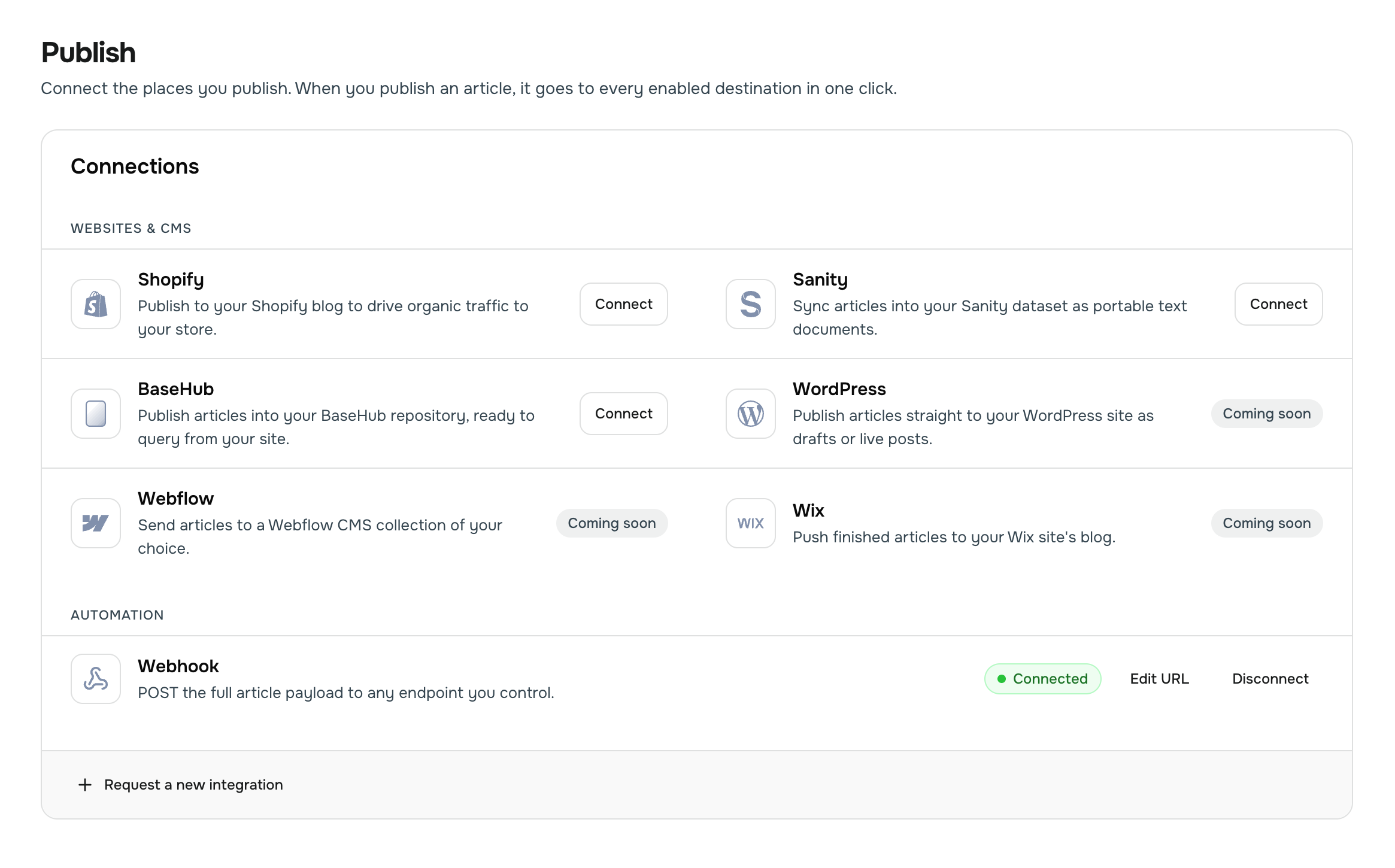
GrowWriter envía el artículo terminado directamente a tu web. Conectas un canal una vez, en la página Canales, y desde entonces cada artículo se publica con un clic desde tu Biblioteca. Esta página te ayuda a elegir el canal y te muestra qué pasa cuando publicas.
Dos tipos de canal
La página Canales agrupa sus canales en dos bloques.
- Webs y CMS son los lugares donde tu web ya guarda sus entradas: Shopify, Sanity y BaseHub. Conectar uno lleva unos minutos en un diálogo, sin código. WordPress, Webflow y Wix aparecen como Próximamente.
- Automatización contiene el Webhook. Envía cada artículo a una dirección de tu propia web, y alguien tiene que escribir el código que lo recibe.
¿No está tu plataforma? Haz clic en Solicitar una nueva integración al final de la página. Abre un mensaje de soporte con la solicitud ya empezada.
Cuál es para mí
| Tu web funciona con | Conecta | Quién lo hace | Tiempo |
|---|---|---|---|
| Una tienda Shopify con blog | Shopify | Tú, con acceso de administrador a la tienda | Unos diez minutos |
| Una web con Sanity como CMS | Sanity | Tú, con un token del proyecto de quien configuró Sanity | Unos diez minutos |
| Una web con BaseHub como CMS | BaseHub | Tú, con un admin token del repositorio | Unos diez minutos |
| Cualquier otra cosa: una web a medida, otro CMS, un sitio estático | Webhook | Tu desarrollador | Un archivo de código de su lado |
¿No sabes con qué funciona tu web? Pregunta a la persona que la construyó, o envíale esta página. Lo sabrá en un minuto.
Estado de la conexión
Cada canal conectado muestra un estado en su fila.
- Conectado: listo. Los artículos que publiques van allí.
- Sin verificar: la dirección del webhook está guardada pero nunca ha respondido. Haz clic en Enviar evento de prueba en la fila, o publica directamente; el primer éxito la verifica.
- Conectando: hay una prueba en marcha. Espera unos segundos.
¿Algo no cuadra? Editar URL cambia la dirección de un webhook sin tocar su secreto. Desconectar elimina el canal; al volver a conectar se empieza de cero.
Publicar un artículo
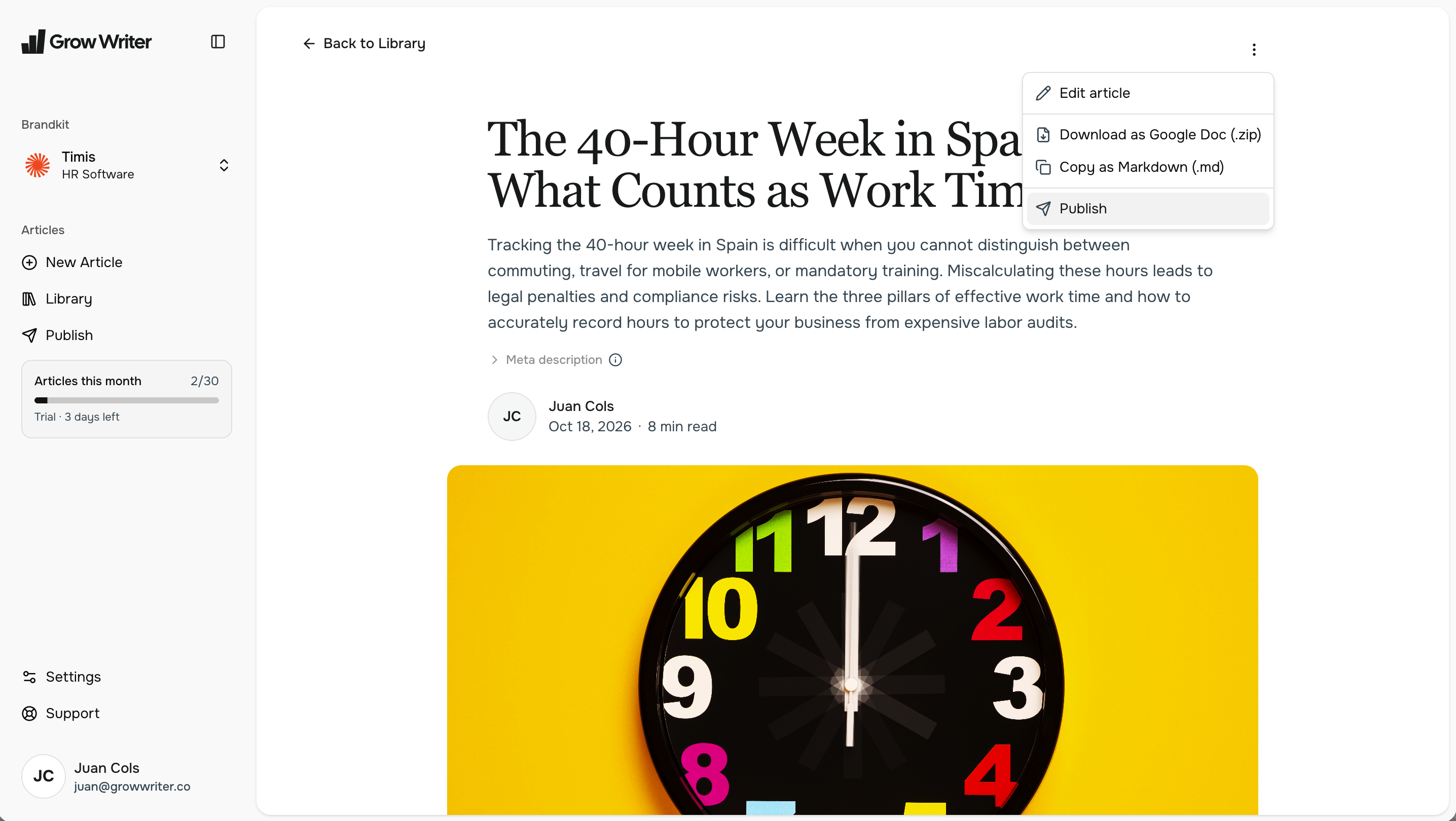
- Abre tu Biblioteca y busca un artículo que haya terminado de generarse. Pasa el cursor por la fila y haz clic en Publicar, o abre el artículo y elige Publicar en el menú Opciones.
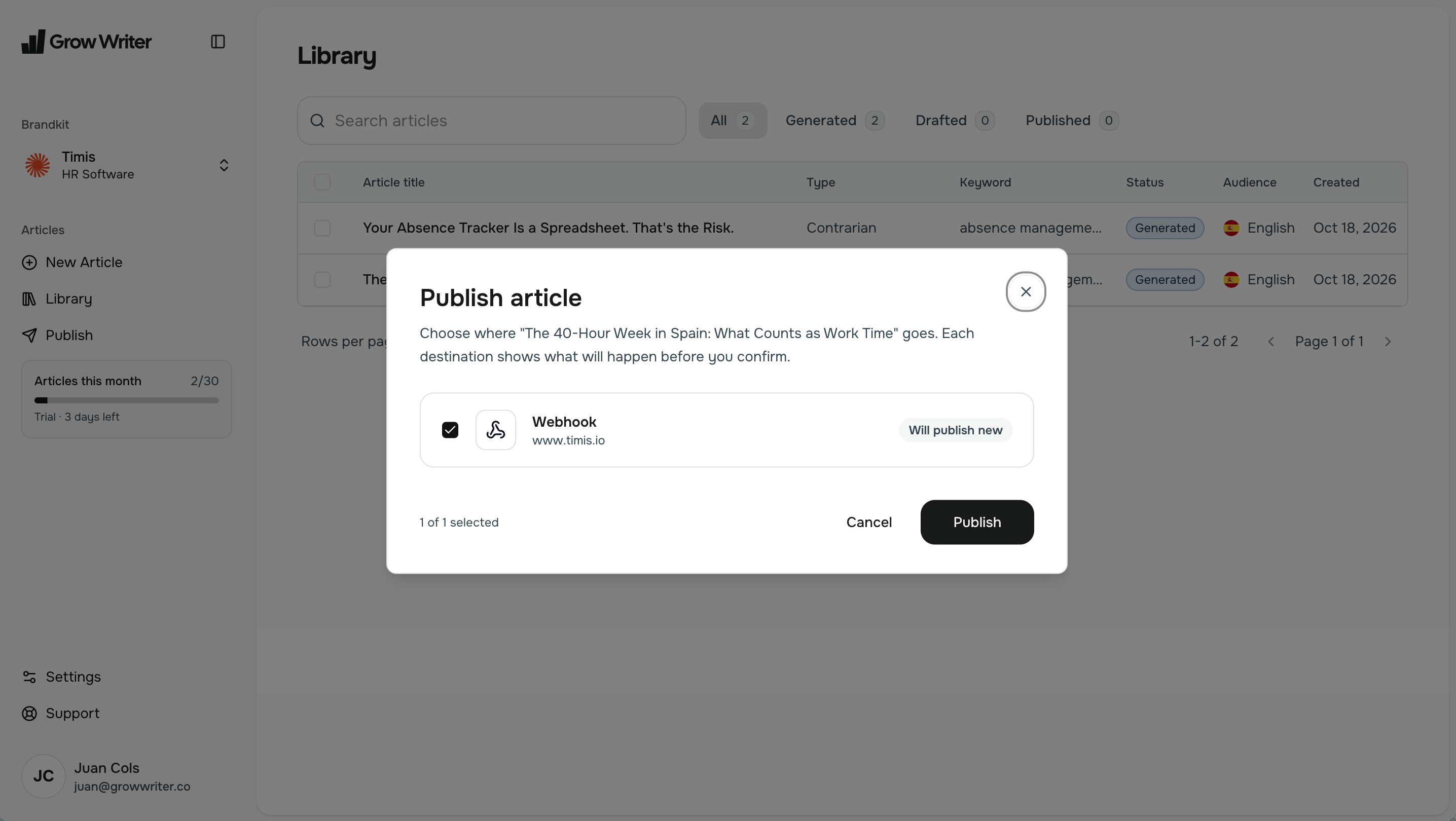
- El diálogo lista tus canales conectados. Cada uno dice qué va a pasar: Publicará uno nuevo en la primera publicación, Actualizará el existente cuando el artículo ya está en línea allí. Marca los que quieras.
- Shopify pide un autor. Elige uno de la lista o escribe un nombre nuevo; los demás canales lo rellenan por ti.
- Haz clic en Publicar. El diálogo se queda abierto unos segundos mientras el artículo viaja.
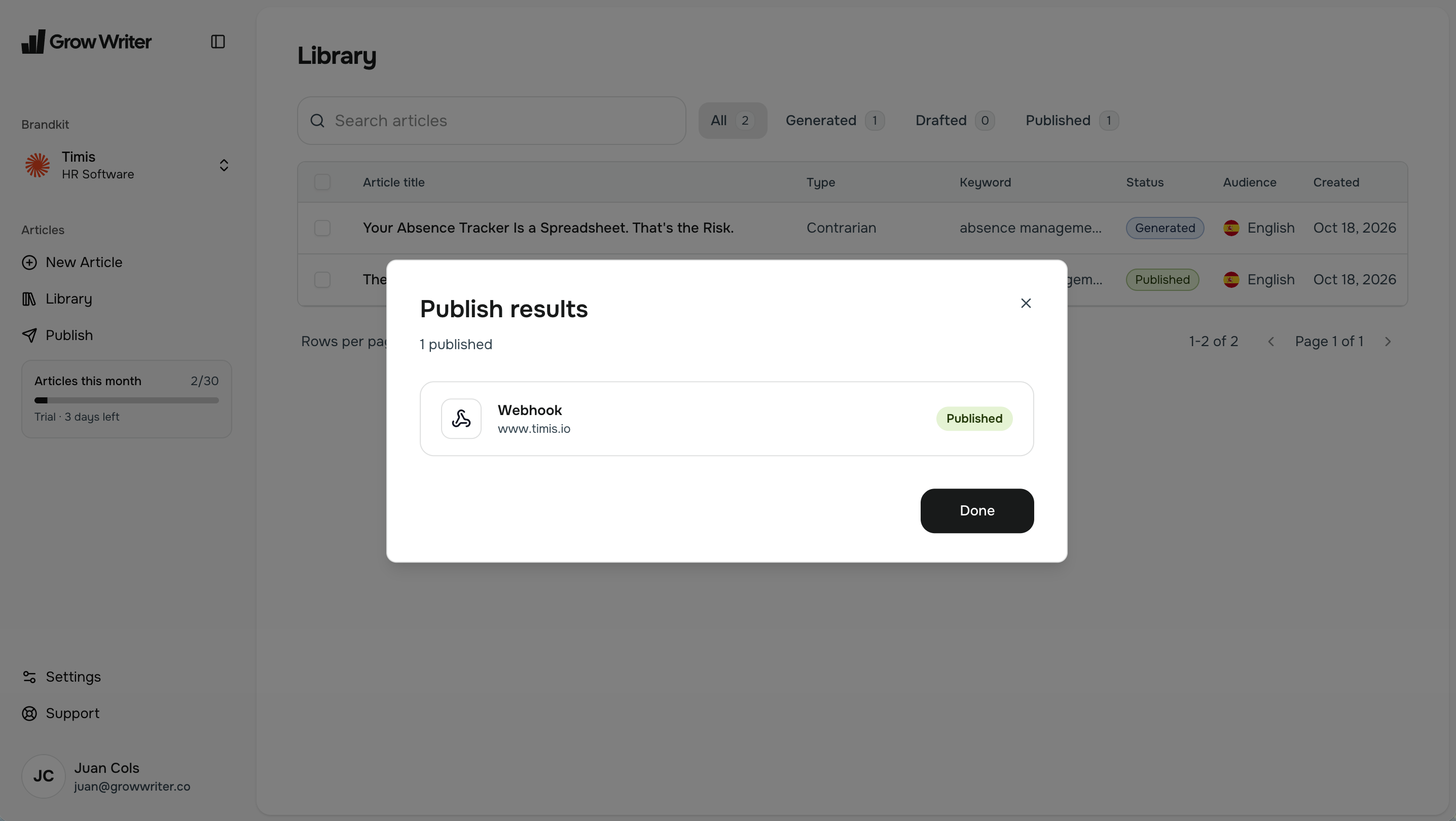
Cuando termina, cada fila muestra Publicado o Actualizado y un enlace Ver publicación que abre el artículo en línea. Una fila que falló muestra el motivo y un botón Reintentar; los demás canales no se ven afectados.
Si publicas el mismo artículo más tarde, tras editarlo, la entrada se actualiza en su sitio. La fecha de publicación original se conserva; nada se duplica.
Exportar en su lugar
¿Prefieres pegar el artículo tú mismo en algún sitio? Abre el artículo y usa el menú Opciones:
- Descargar como Google Doc (.zip): el artículo como documento compatible con Word más una carpeta con sus imágenes, listo para Google Docs.
- Copiar como Markdown (.md): el texto completo en Markdown, en tu portapapeles.
Límites
Puedes publicar hasta 20 veces por hora; cada canal que marcas cuenta una vez. Si llegas al límite, el diálogo te lo dice, nada se pierde y puedes volver a intentarlo unos minutos después. Consulta "Demasiadas solicitudes".
Escribe tu primer artículo
Pasa de tu Brandkit a un artículo terminado y listo para buscadores en seis pasos, aprobando cada uno. No necesitas saber escribir.
Publicar en Shopify
Conecta tu tienda Shopify para que cada artículo llegue a tu blog, con la portada y las imágenes alojadas en Shopify. Sin código.