Escribe tu primer artículo
Pasa de tu Brandkit a un artículo terminado y listo para buscadores en seis pasos, aprobando cada uno. No necesitas saber escribir.
Última actualización el
Esta página te acompaña en tu primer artículo, desde que te registras hasta que el artículo queda en tu Biblioteca listo para publicar. GrowWriter investiga y escribe; tú tomas las decisiones. Cada paso te pide unos minutos de atención, y GrowWriter hace el trabajo largo entre uno y otro.
Antes de empezar: tu Brandkit
Tu Brandkit es lo que hace que cada artículo suene como tú. Lo creas una vez, al registrarte, y GrowWriter lo usa en todos los artículos que vienen después.
- Tu sitio web: escribe la dirección de tu web y el país donde vive tu audiencia, y haz clic en Analizar mi sitio web. ¿Todavía no tienes web? Haz clic en Aún no tienes sitio web y describe tu negocio.
- Tu marca, Tu audiencia y Tu voz de marca: GrowWriter lee tu web y escribe una descripción corta de cada una. Léelas, corrige lo que no encaje y haz clic en Se ve bien. La voz de marca merece una lectura atenta: decide cómo suena cada artículo.
- Tus competidores: las webs que GrowWriter encontró. Los artículos nunca enlazan a ellas ni las citan. Añade o quita hasta diez y empieza tu prueba.
Puedes editar todo esto más adelante en Ajustes.
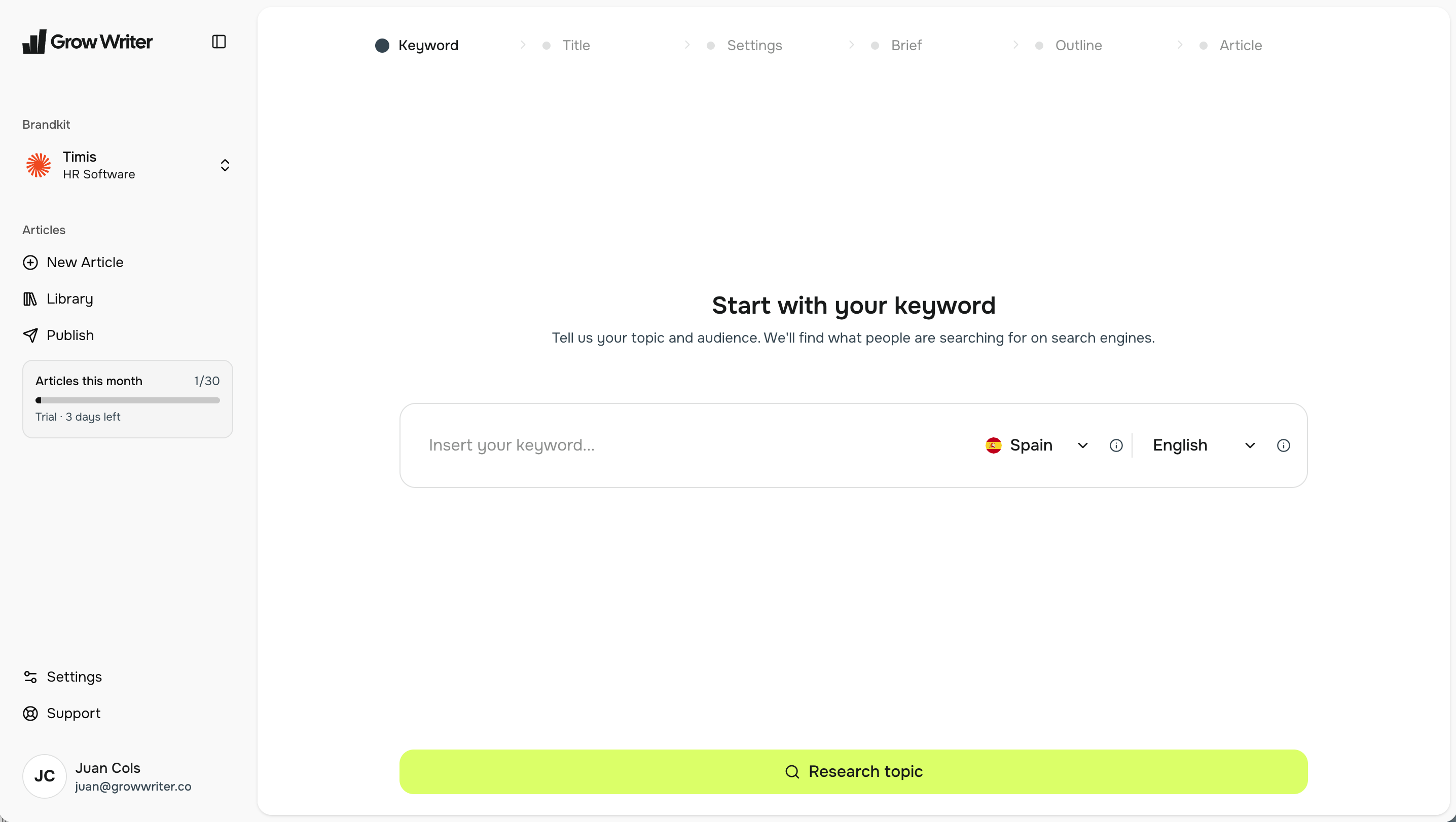
Empieza con tu palabra clave
Haz clic en Nuevo artículo. La primera pantalla te pide una sola cosa: el término de búsqueda por el que quieres que te encuentren, tal como lo escribiría un cliente. Elige el país y el idioma de tus lectores; ambos cambian lo que GrowWriter encuentra.
Haz clic en Investigar tema. GrowWriter mira qué busca la gente alrededor de tu palabra clave y qué dicen ya los primeros resultados. Después haz clic en Generar títulos.
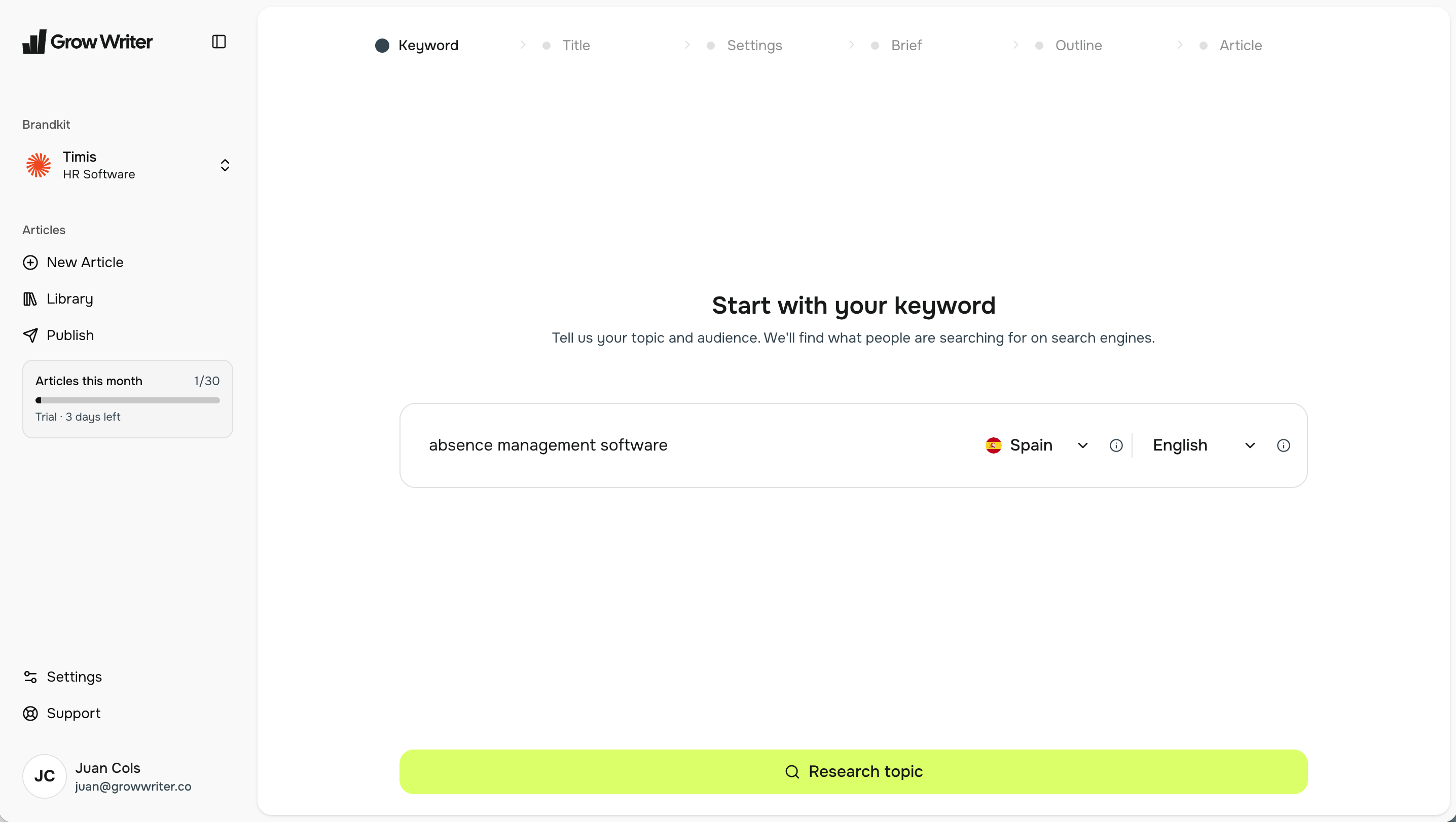
Elige tu título
GrowWriter propone varios títulos que encajan con lo que busca tu audiencia. Elige el que más te guste; puedes retocar su redacción con Editar título. Después haz clic en Continuar a ajustes.
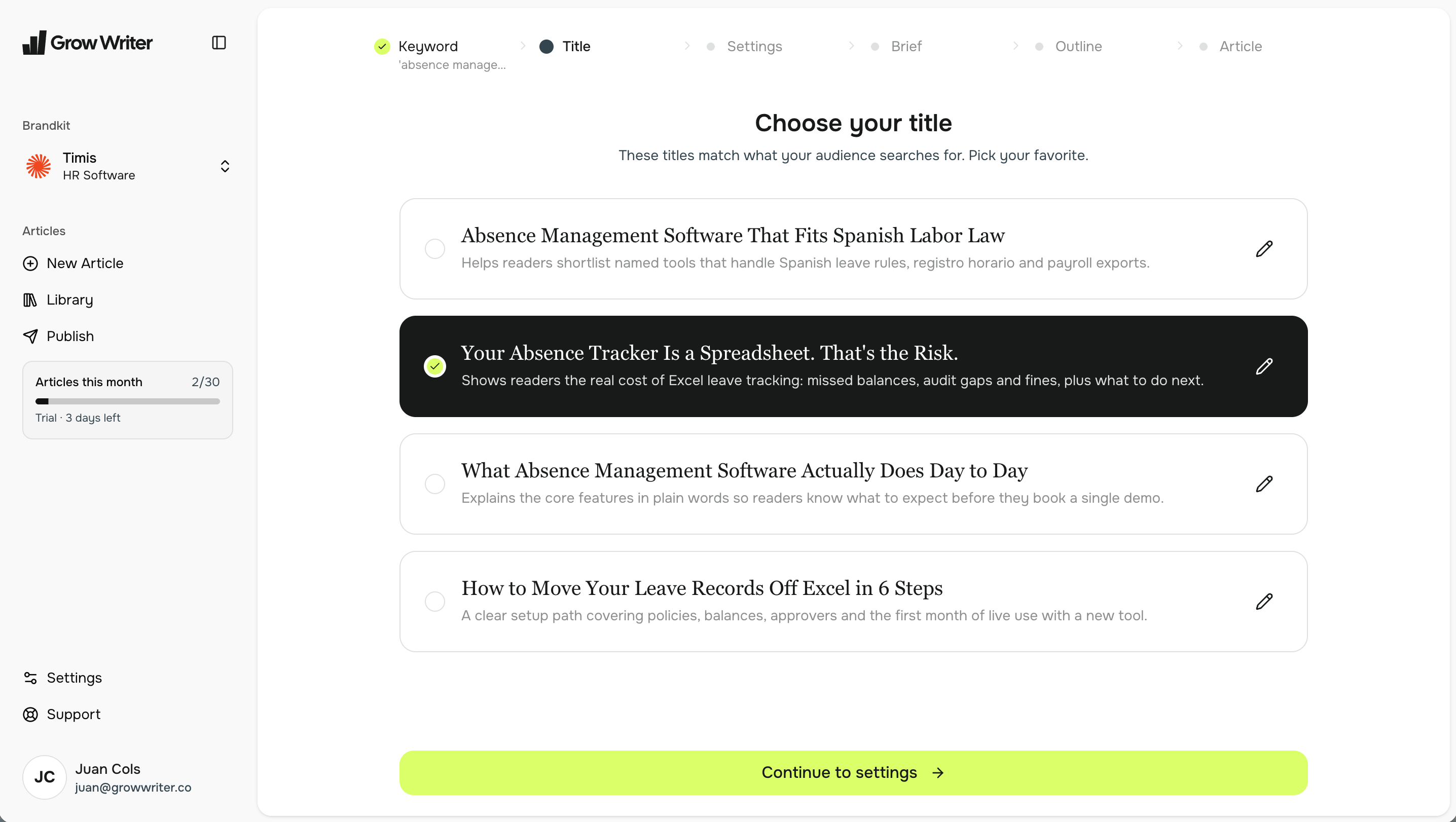
Configura tu artículo
Tres decisiones dan forma al artículo:
- Longitud del artículo: Enfocado, Estándar, En profundidad o Pilar. Estándar va bien para la mayoría de las entradas de blog. Pilar es para la gran guía sobre tu tema.
- Añadir enlaces internos: activado por defecto. GrowWriter busca páginas de tu propia web que merezcan un enlace, y tú puedes añadir o quitar.
- Llamada a la acción: opcional. Una frase, como "Reserva una consulta gratuita hoy". Si la defines, el artículo termina con una sección corta de cierre construida alrededor de ella.
Haz clic en Generar brief.
Revisa tu brief
El brief es el plan: las ideas clave que defenderá el artículo, las fuentes en las que se apoya y los enlaces internos que usará. Lee las ideas clave; son lo que tu lector recordará.
¿Te convence? Haz clic en Aprobar y continuar. ¿Quieres cambiar algo? Haz clic en Ajustar fuentes, enlaces y contenido para añadir o quitar fuentes, enlaces e ideas clave, y después aprueba. Luego haz clic en Generar esquema.
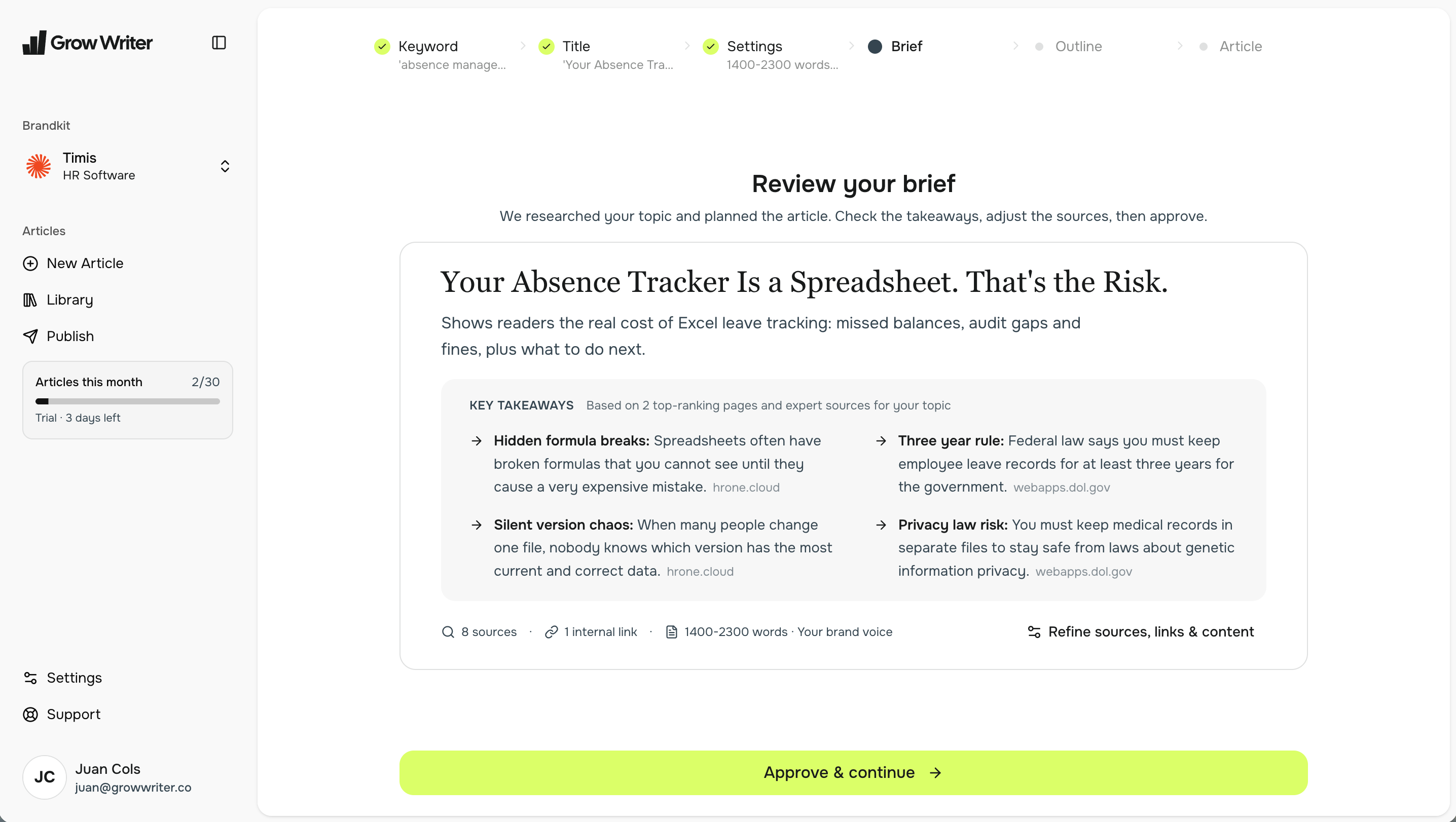
Revisa tu esquema
El esquema es la lista de secciones, cada una con un resumen de una línea. Edita un título, reordena secciones, borra una, o haz clic en Añadir sección aquí para añadir la tuya. Esta es la estructura desde la que escribe GrowWriter, así que es el mejor lugar para hacer tuyo el artículo. Después haz clic en Escribir artículo.
Escribir lleva unos minutos. GrowWriter redacta las secciones, busca fotos que encajen y prepara el resumen y la meta descripción para los buscadores. Puedes salir de la página; el trabajo continúa.
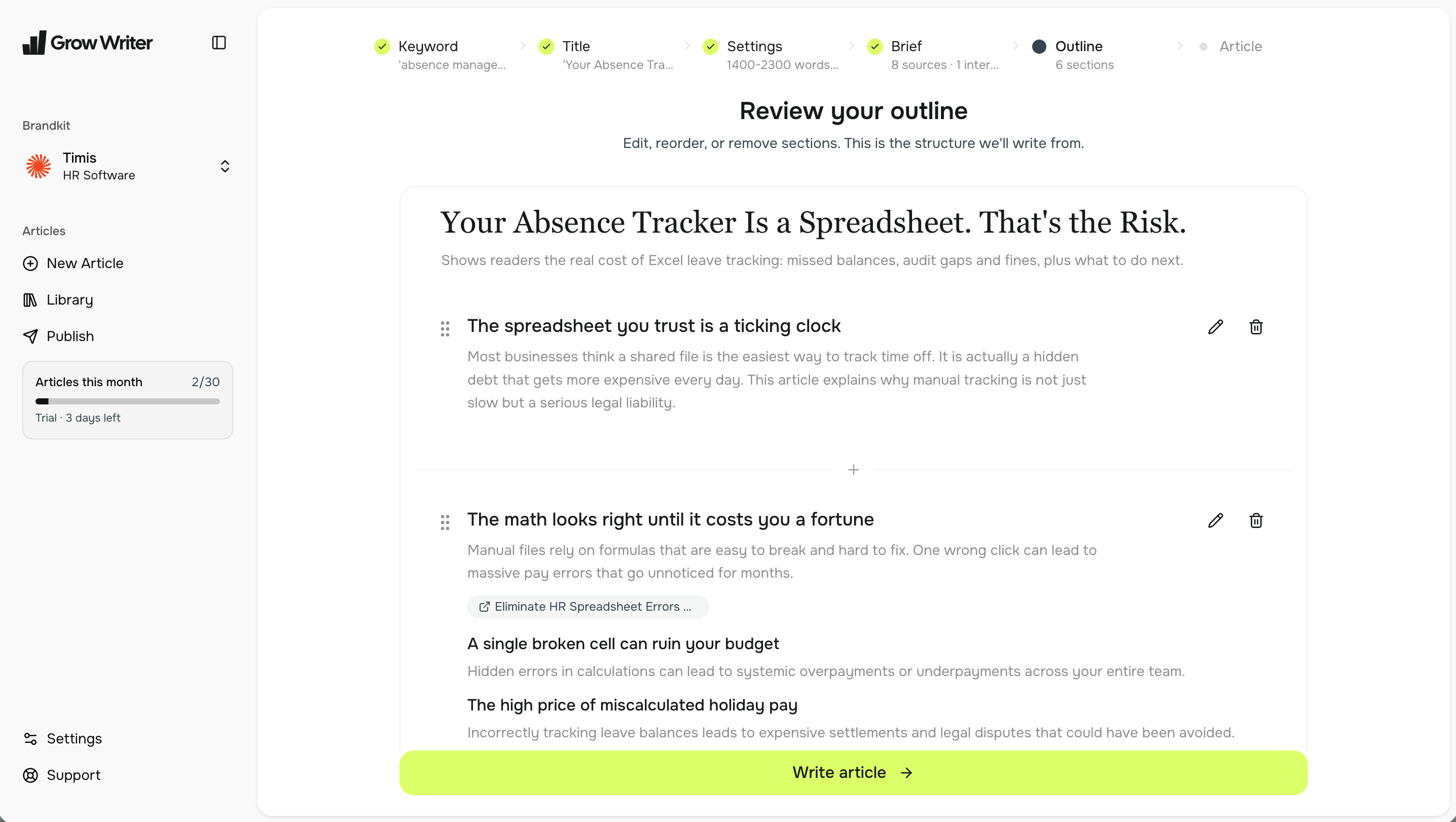
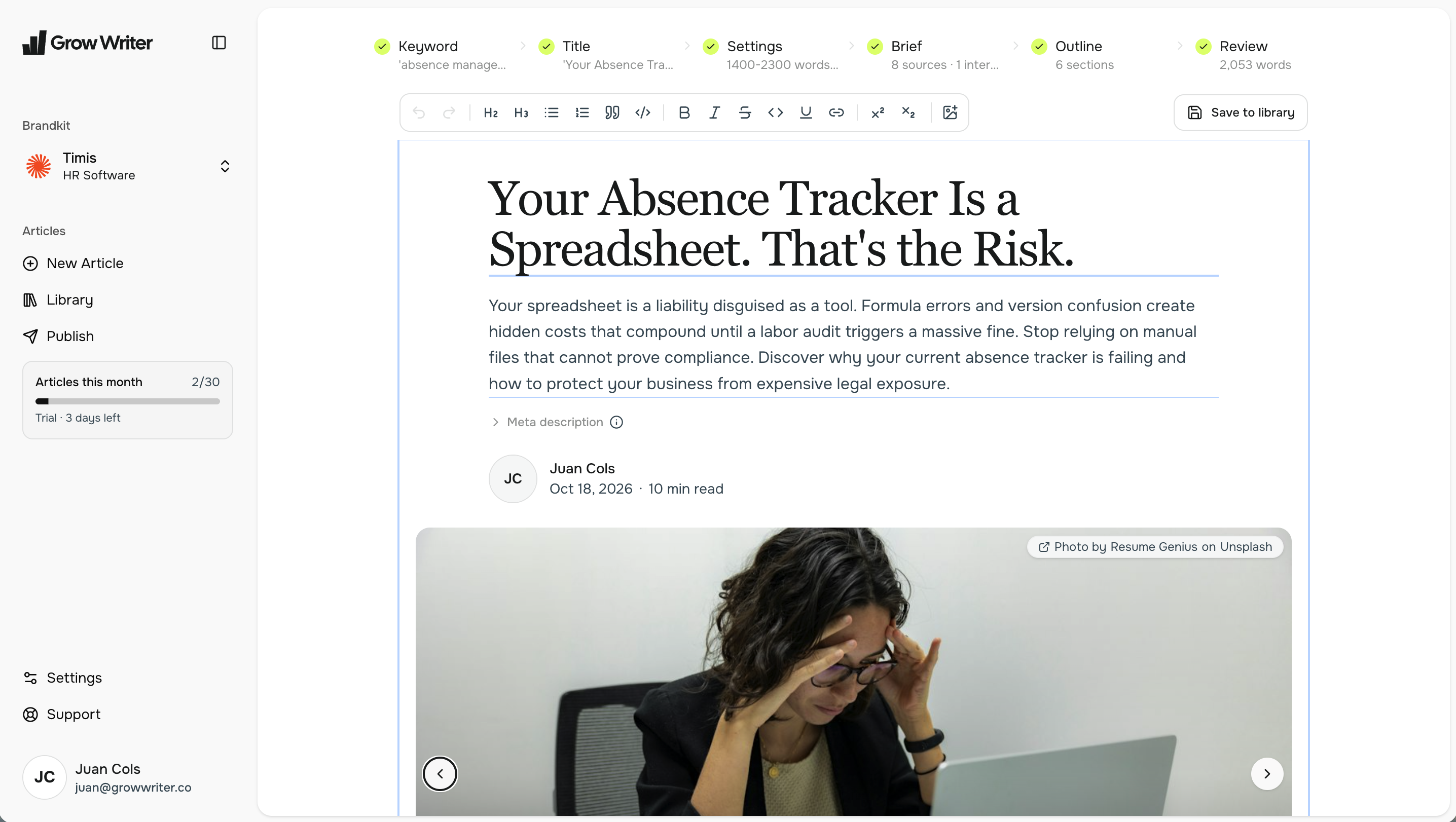
Revisa tu artículo
Lee el artículo. Edita lo que quieras, directamente en el texto. Usa Agregar imagen para añadir una foto desde tu ordenador o buscar una por palabra clave. Cada imagen trae su pie de foto y su texto alternativo; la foto de portada va arriba.
Cuando se lea como quieres, haz clic en Guardar en biblioteca. Este paso es definitivo: el artículo sale de los pasos de escritura y entra en tu Biblioteca, donde todavía puedes editar el texto, exportarlo o publicarlo.
Dos cosas que conviene saber mientras escribes:
- Cada paso se puede regenerar una vez. Después, el paso queda fijo, así que dedica un momento al título, al brief y al esquema antes de seguir.
- Empezar un artículo cuenta para tu cuota mensual desde el primer momento, aunque nunca lo guardes. El contador de la barra lateral muestra lo que te queda.
Siguiente: publícalo
Tu artículo está en la Biblioteca. Elige dónde publicar muestra los canales y cómo enviar el artículo a tu web con un clic.