Wähle, wo du veröffentlichst
Wähle, wie deine Artikel auf deine Website kommen, sieh, was jede Option von dir braucht, und veröffentliche deinen ersten Artikel mit einem Klick.
Zuletzt aktualisiert am
GrowWriter sendet einen fertigen Artikel direkt an deine Website. Du verbindest einen Kanal einmal, auf der Seite Kanäle, und ab dann geht jeder Artikel mit einem Klick aus deiner Bibliothek live. Diese Seite hilft dir, den Kanal zu wählen, und zeigt, was beim Veröffentlichen passiert.
Zwei Arten von Kanälen
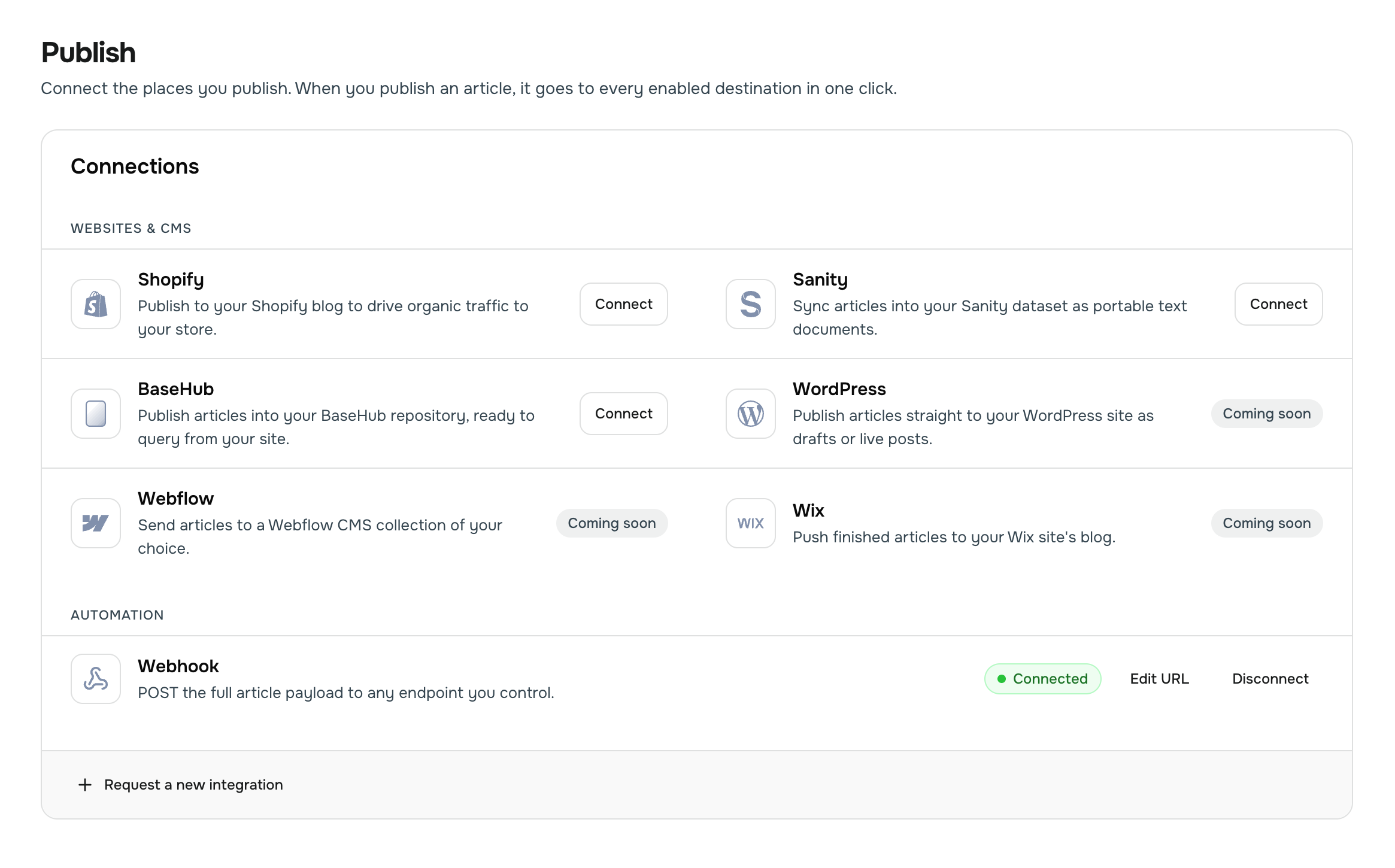
Die Seite Kanäle listet ihre Kanäle in zwei Gruppen.
- Websites & CMS sind die Orte, an denen deine Website ihre Beiträge schon speichert: Shopify, Sanity und BaseHub. Eins davon zu verbinden dauert ein paar Minuten in einem Dialog, ohne Code. WordPress, Webflow und Wix sind als Bald verfügbar markiert.
- Automatisierung enthält den Webhook. Er sendet jeden Artikel an eine Adresse auf deiner eigenen Website, und jemand muss den Code schreiben, der ihn empfängt.
Deine Plattform fehlt? Klicke unten auf der Seite auf Neue Integration anfragen. Das öffnet eine Support-Nachricht, in der die Anfrage schon für dich begonnen ist.
Welches passt zu mir
| Deine Website läuft auf | Verbinden | Wer macht es | Dauer |
|---|---|---|---|
| Einem Shopify-Shop mit Blog | Shopify | Du, mit Admin-Zugang zum Shop | Etwa zehn Minuten |
| Einer Website mit Sanity als CMS | Sanity | Du, mit einem Projekt-Token von der Person, die Sanity eingerichtet hat | Etwa zehn Minuten |
| Einer Website mit BaseHub als CMS | BaseHub | Du, mit einem Admin-Token für das Repository | Etwa zehn Minuten |
| Allem anderen: eigene Website, anderes CMS, statische Seite | Webhook | Die Person, die deine Website betreut | Eine Code-Datei auf deren Seite |
Nicht sicher, worauf deine Website läuft? Frag die Person, die sie gebaut hat, oder schick ihr diese Seite. Die Antwort hat sie in einer Minute.
Verbindungsstatus
Jeder verbundene Kanal zeigt in seiner Zeile einen Status.
- Verbunden: bereit. Artikel, die du veröffentlichst, gehen dorthin.
- Nicht bestätigt: die Webhook-Adresse ist gespeichert, hat aber noch nie geantwortet. Klicke in der Zeile auf Testereignis senden oder veröffentliche direkt. Der erste Erfolg bestätigt sie.
- Wird verbunden: ein Test läuft. Warte ein paar Sekunden.
Etwas stimmt nicht? URL bearbeiten ändert eine Webhook-Adresse, ohne ihren Schlüssel anzufassen. Trennen entfernt den Kanal. Beim erneuten Verbinden fängst du von vorn an.
Einen Artikel veröffentlichen
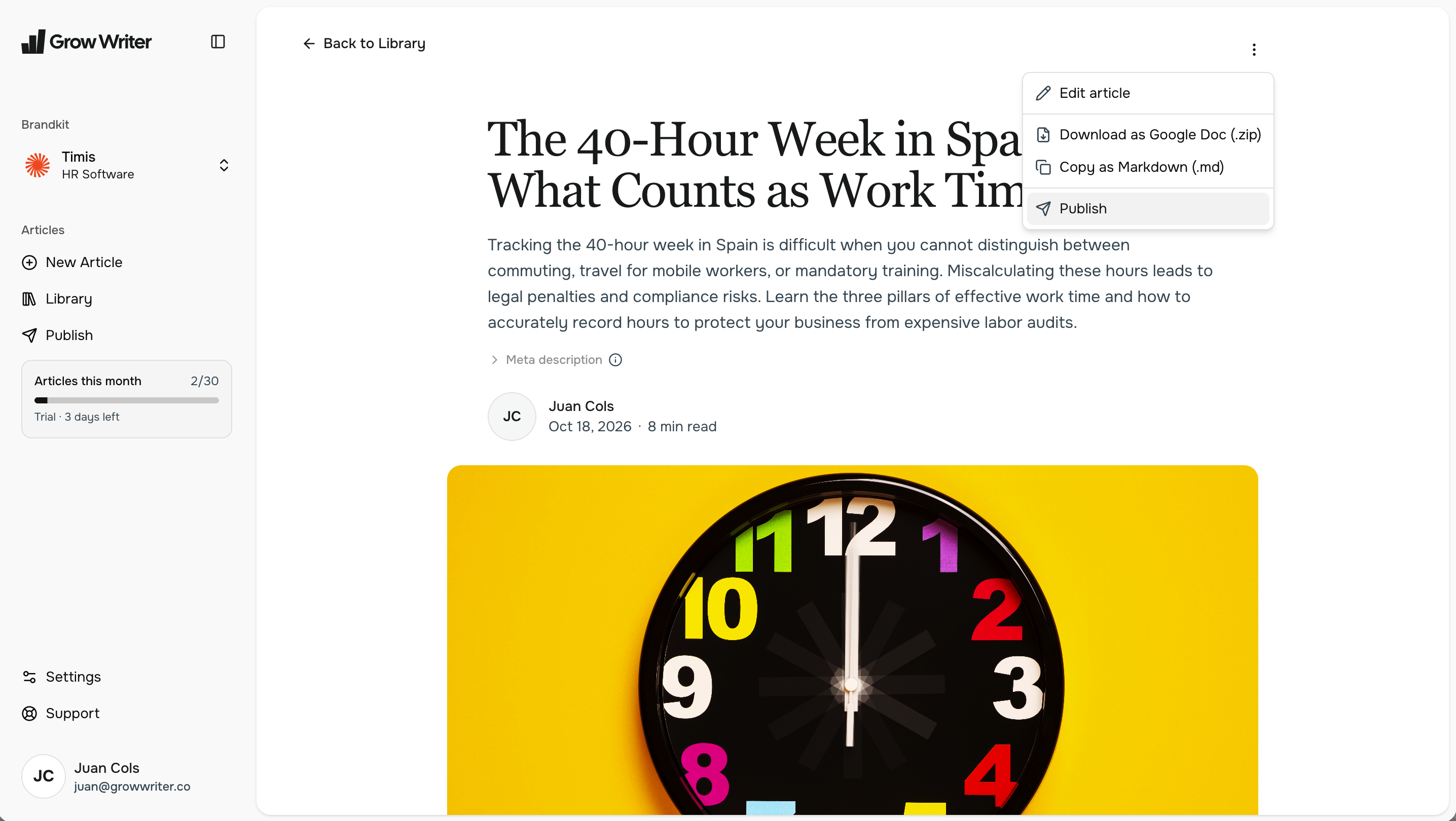
- Öffne deine Bibliothek und suche einen Artikel, der fertig generiert ist. Fahre mit der Maus über die Zeile und klicke auf Veröffentlichen, oder öffne den Artikel und wähle Veröffentlichen im Menü Optionen.
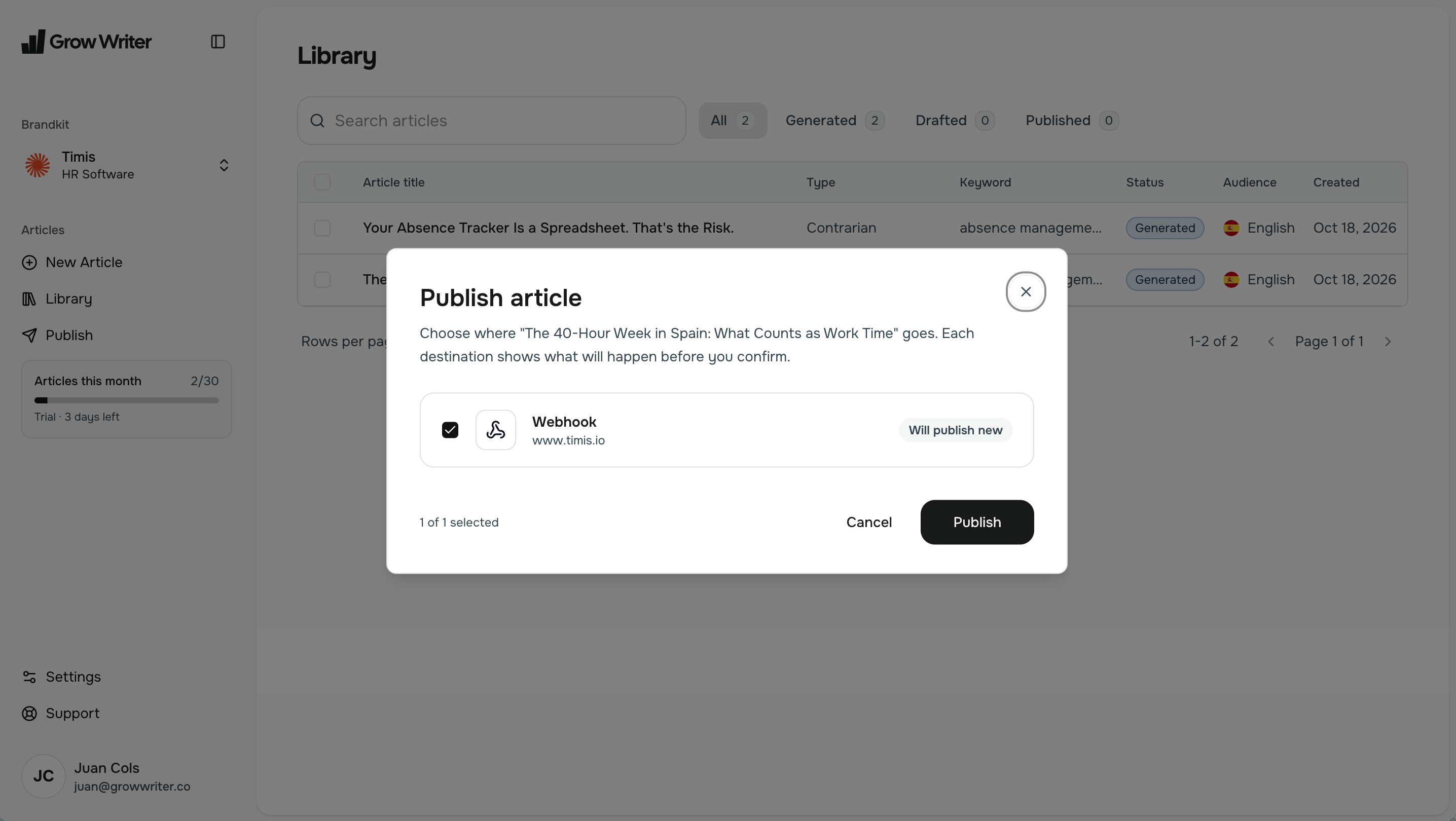
- Der Dialog listet deine verbundenen Kanäle. Jeder sagt, was passieren wird: Neu veröffentlichen bei einer ersten Veröffentlichung, Bestehenden aktualisieren, wenn der Artikel dort schon live ist. Hake die an, die du willst.
- Shopify fragt nach einem Autor. Wähle einen aus der Liste oder tippe einen neuen Namen ein. Die anderen Kanäle füllen ihn für dich aus.
- Klicke auf Veröffentlichen. Der Dialog bleibt ein paar Sekunden offen, während der Artikel unterwegs ist.
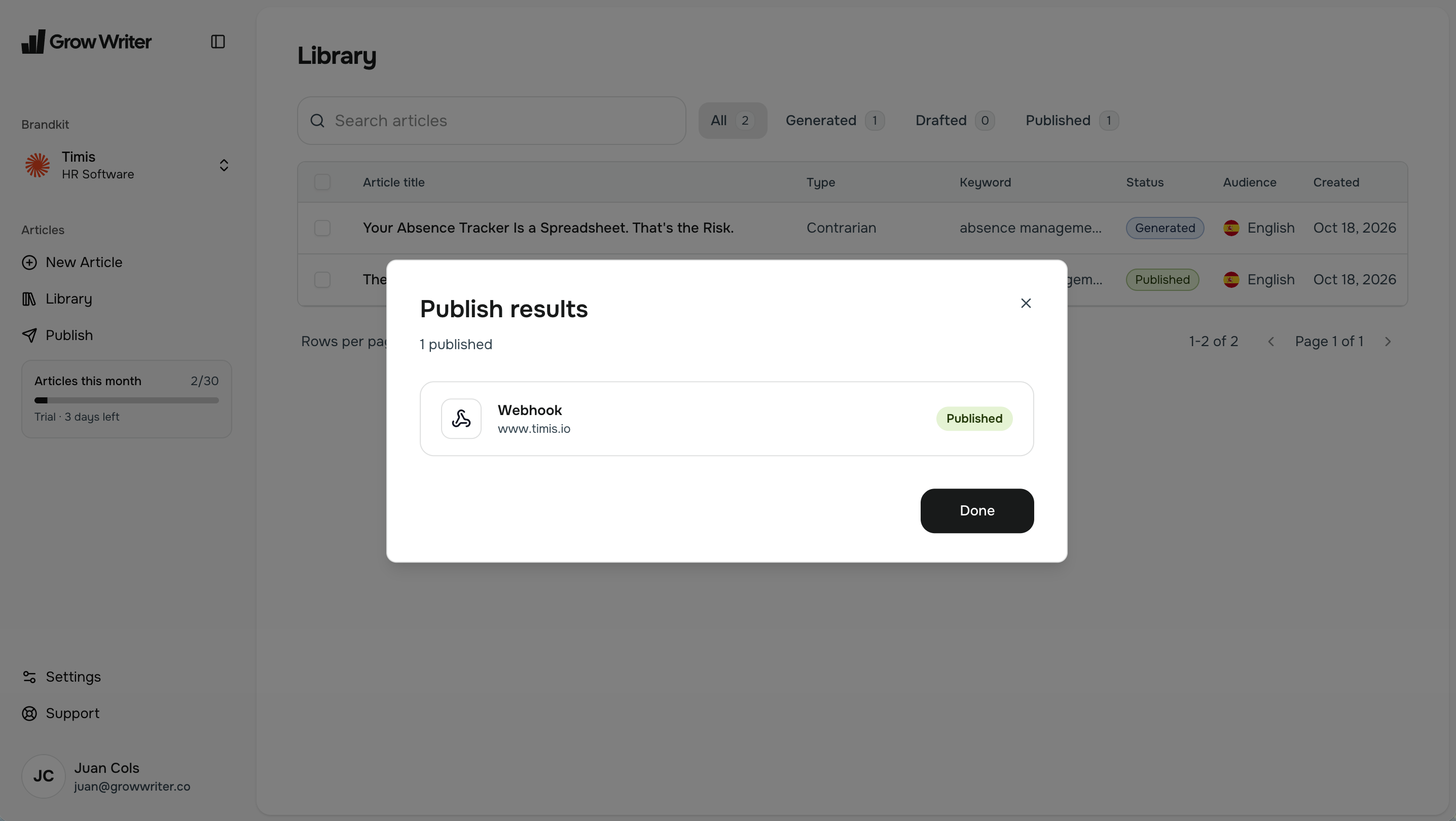
Wenn es fertig ist, zeigt jede Zeile Veröffentlicht oder Aktualisiert und einen Link Beitrag ansehen, der den Live-Artikel öffnet. Eine Zeile, die fehlgeschlagen ist, zeigt den Grund und einen Button Erneut versuchen. Die anderen Kanäle sind davon nicht betroffen.
Veröffentlichst du denselben Artikel später nach einer Änderung noch einmal, wird der Beitrag an Ort und Stelle aktualisiert. Das ursprüngliche Veröffentlichungsdatum bleibt. Nichts wird doppelt angelegt.
Stattdessen exportieren
Du möchtest den Artikel lieber selbst irgendwo einfügen? Öffne den Artikel und nutze das Menü Optionen:
- Als Google Doc herunterladen (.zip): der Artikel als Word-kompatibles Dokument plus ein Ordner mit seinen Bildern, bereit für Google Docs.
- Als Markdown kopieren (.md): der komplette Text in Markdown, in deiner Zwischenablage.
Limits
Du kannst bis zu 20 Mal pro Stunde veröffentlichen. Jeder Kanal, den du anhakst, zählt einmal. Erreichst du das Limit, sagt der Dialog es dir, nichts geht verloren, und ein paar Minuten später kannst du es erneut versuchen. Siehe "Zu viele Anfragen".
Schreibe deinen ersten Artikel
In sechs Schritten von deinem Brandkit zum fertigen, suchfertigen Artikel. Du bestätigst jeden Schritt. Keine Schreiberfahrung nötig.
Auf Shopify veröffentlichen
Verbinde deinen Shopify-Shop, damit jeder Artikel in deinem Blog landet, mit Titelbild und Bildern im Text auf Shopify gehostet. Kein Code nötig.