Schreibe deinen ersten Artikel
In sechs Schritten von deinem Brandkit zum fertigen, suchfertigen Artikel. Du bestätigst jeden Schritt. Keine Schreiberfahrung nötig.
Zuletzt aktualisiert am
Diese Seite begleitet dich durch deinen ersten Artikel, von der Anmeldung bis zu dem Moment, in dem er fertig zum Veröffentlichen in deiner Bibliothek liegt. GrowWriter recherchiert und schreibt, du triffst die Entscheidungen. Jeder Schritt braucht ein paar Minuten deiner Aufmerksamkeit, und die lange Arbeit dazwischen übernimmt GrowWriter.
Bevor du startest: dein Brandkit
Dein Brandkit sorgt dafür, dass jeder Artikel nach dir klingt. Du legst es einmal bei der Anmeldung an, und GrowWriter nutzt es danach für jeden Artikel.
- Deine Website: gib deine Website-Adresse und das Land deiner Zielgruppe ein und klicke dann auf Meine Website analysieren. Noch keine Website? Klicke auf Noch keine Website und beschreibe stattdessen dein Unternehmen.
- Deine Marke, Deine Zielgruppe und Deine Markenstimme: GrowWriter liest deine Website und schreibt zu jedem Punkt eine kurze Beschreibung. Lies sie, korrigiere, was nicht passt, und klicke auf Sieht gut aus. Die Markenstimme verdient einen genauen Blick: sie bestimmt, wie jeder Artikel klingt.
- Deine Mitbewerber: die Websites, die GrowWriter gefunden hat. Artikel verlinken sie nie und zitieren sie nie. Füge bis zu zehn hinzu oder entferne welche, dann starte deine Testphase.
All das kannst du später unter Einstellungen ändern.
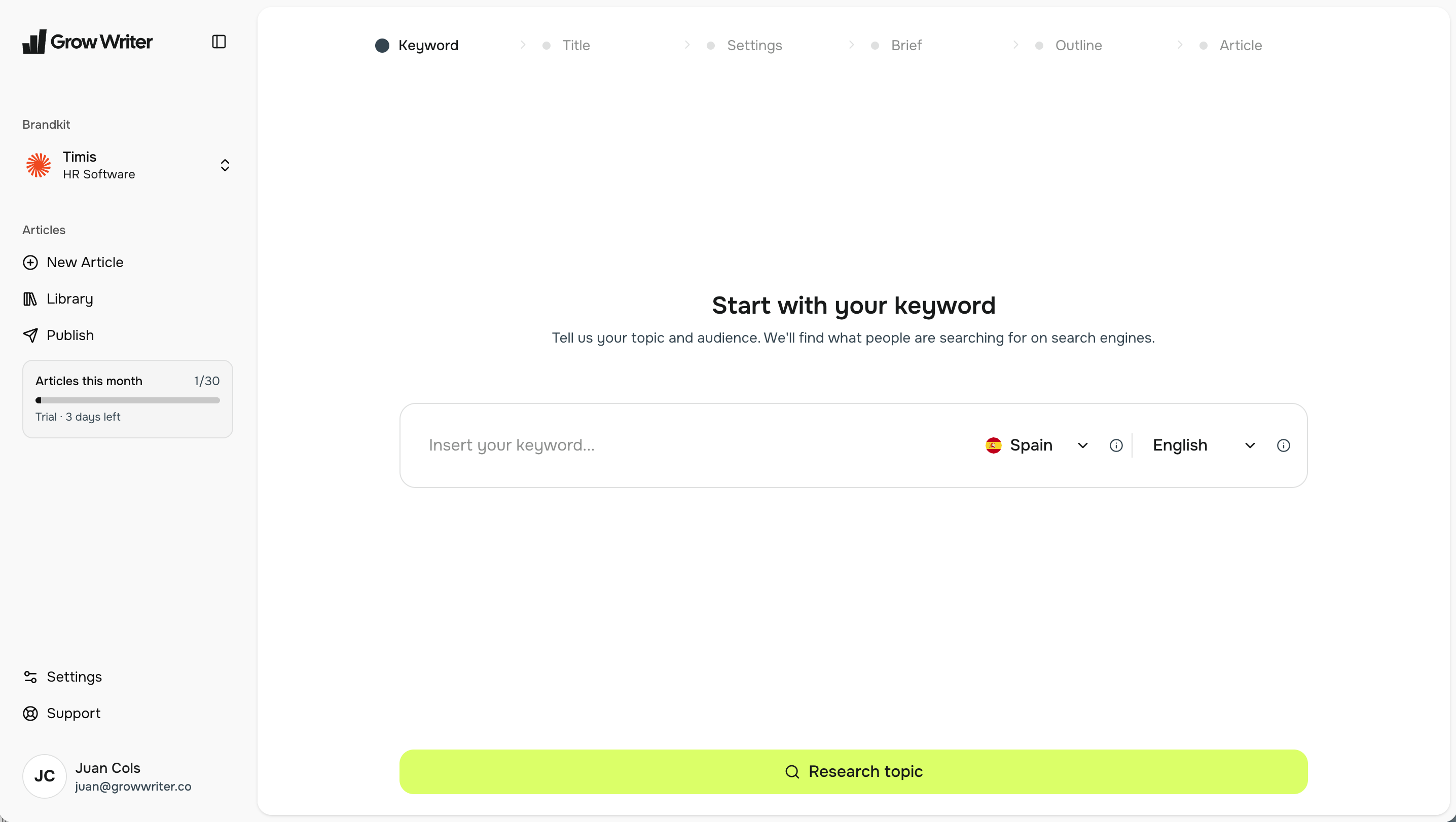
Starte mit deinem Keyword
Klicke auf Neuer Artikel. Der erste Bildschirm fragt nur nach einer Sache: dem Suchbegriff, für den du gefunden werden willst, so wie ein Kunde ihn eintippen würde. Wähle das Land und die Sprache deiner Leser. Beides verändert, was GrowWriter findet.
Klicke auf Thema recherchieren. GrowWriter schaut, was Menschen rund um dein Keyword suchen und was die besten Treffer schon sagen. Klicke dann auf Titel generieren.
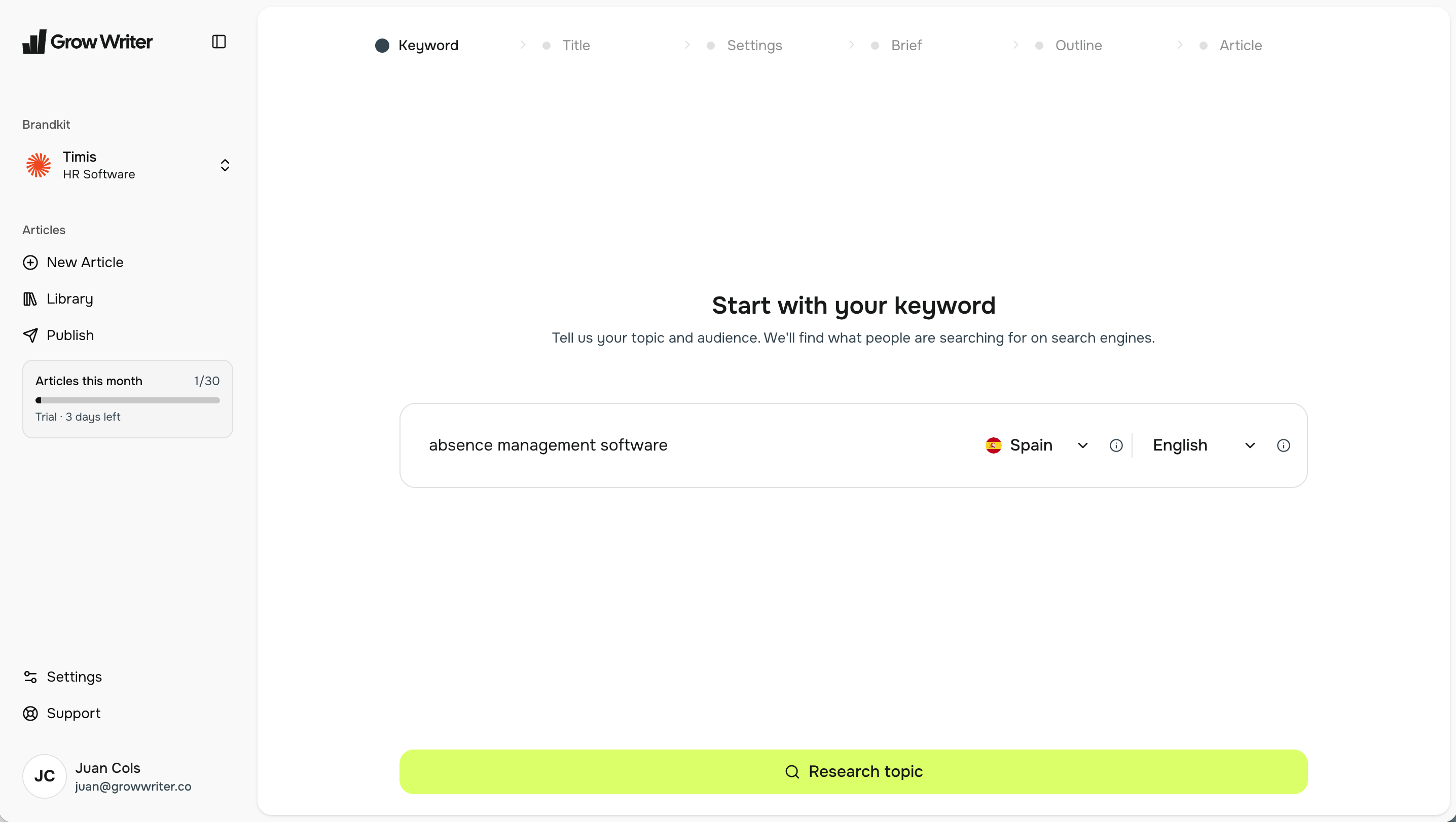
Wähle deinen Titel
GrowWriter schlägt mehrere Titel vor, die zu dem passen, was deine Zielgruppe sucht. Wähle den, der dir gefällt. Die Formulierung änderst du mit Titel bearbeiten. Klicke dann auf Weiter zu Einstellungen.
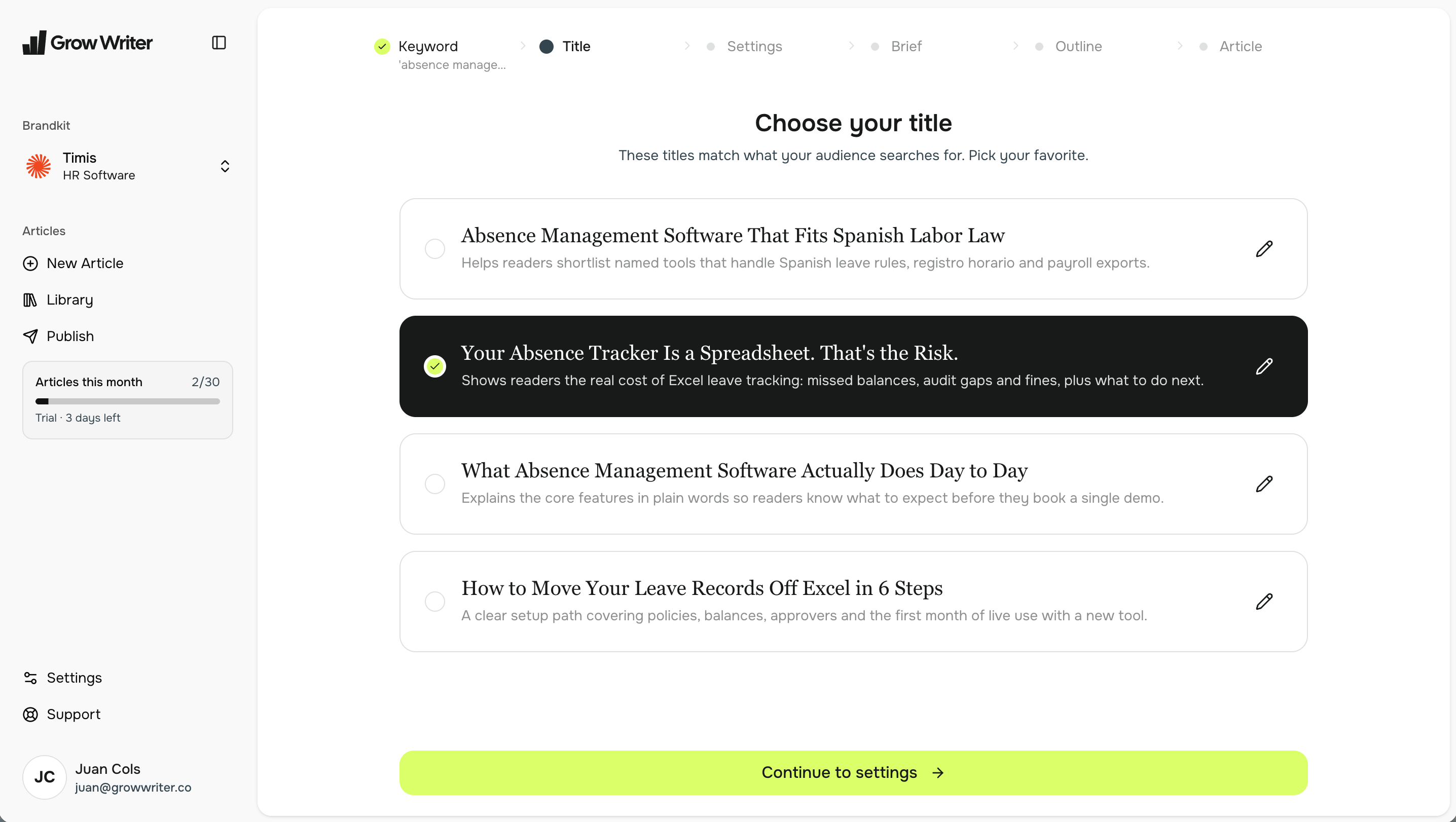
Richte deinen Artikel ein
Drei Entscheidungen prägen den Artikel:
- Artikellänge: Fokussiert, Standard, Ausführlich oder Pillar. Standard passt zu den meisten Blogbeiträgen. Pillar ist für den einen großen Leitfaden zu deinem Thema.
- Interne Links hinzufügen: standardmäßig an. GrowWriter findet Seiten auf deiner eigenen Website, die sich zum Verlinken lohnen. Du kannst welche hinzufügen oder entfernen.
- Handlungsaufforderung: optional. Ein Satz wie "Buche noch heute eine kostenlose Beratung". Ist er gesetzt, endet der Artikel mit einem kurzen Schlussabschnitt rund um diesen Satz.
Klicke auf Briefing generieren.
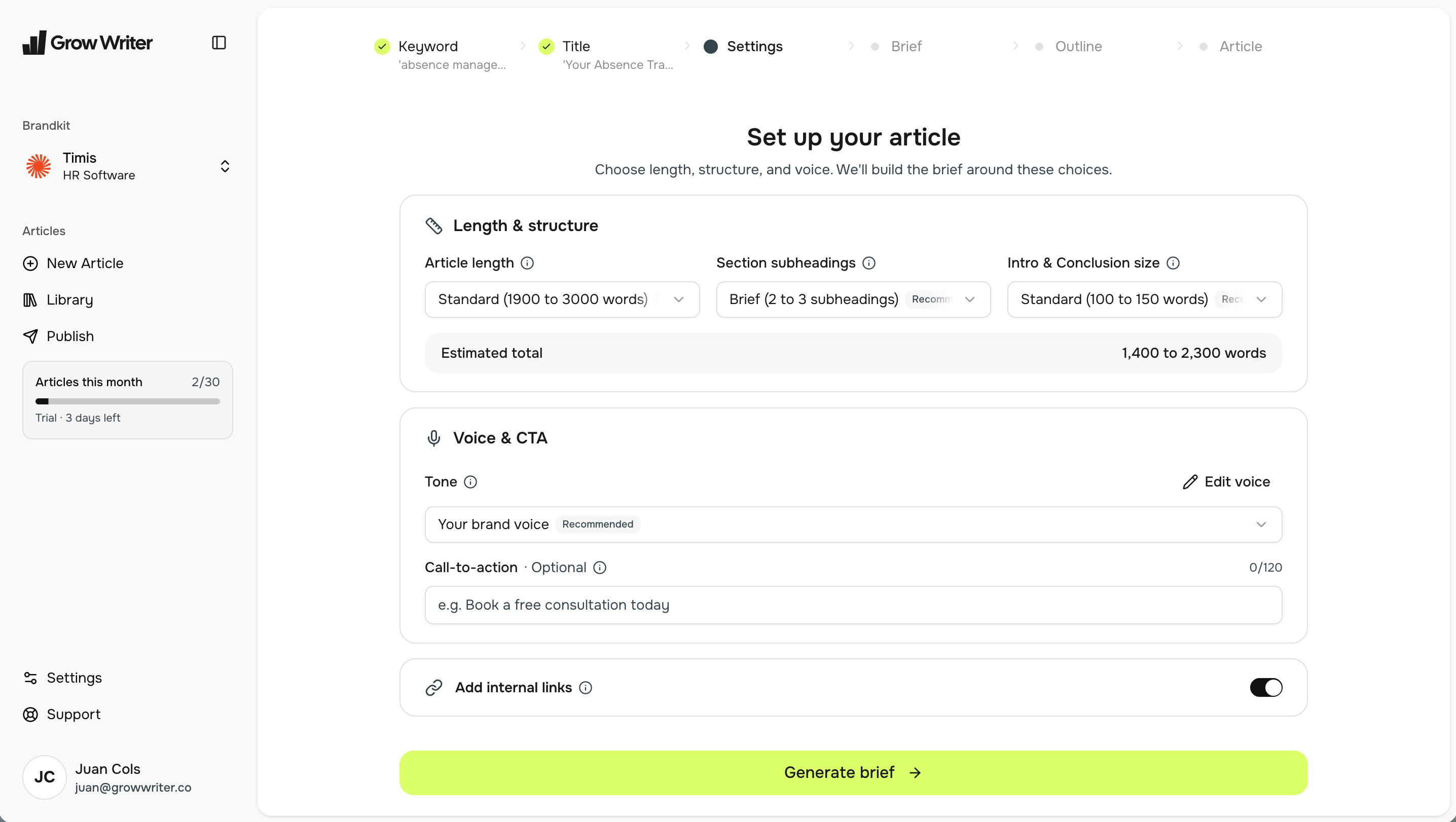
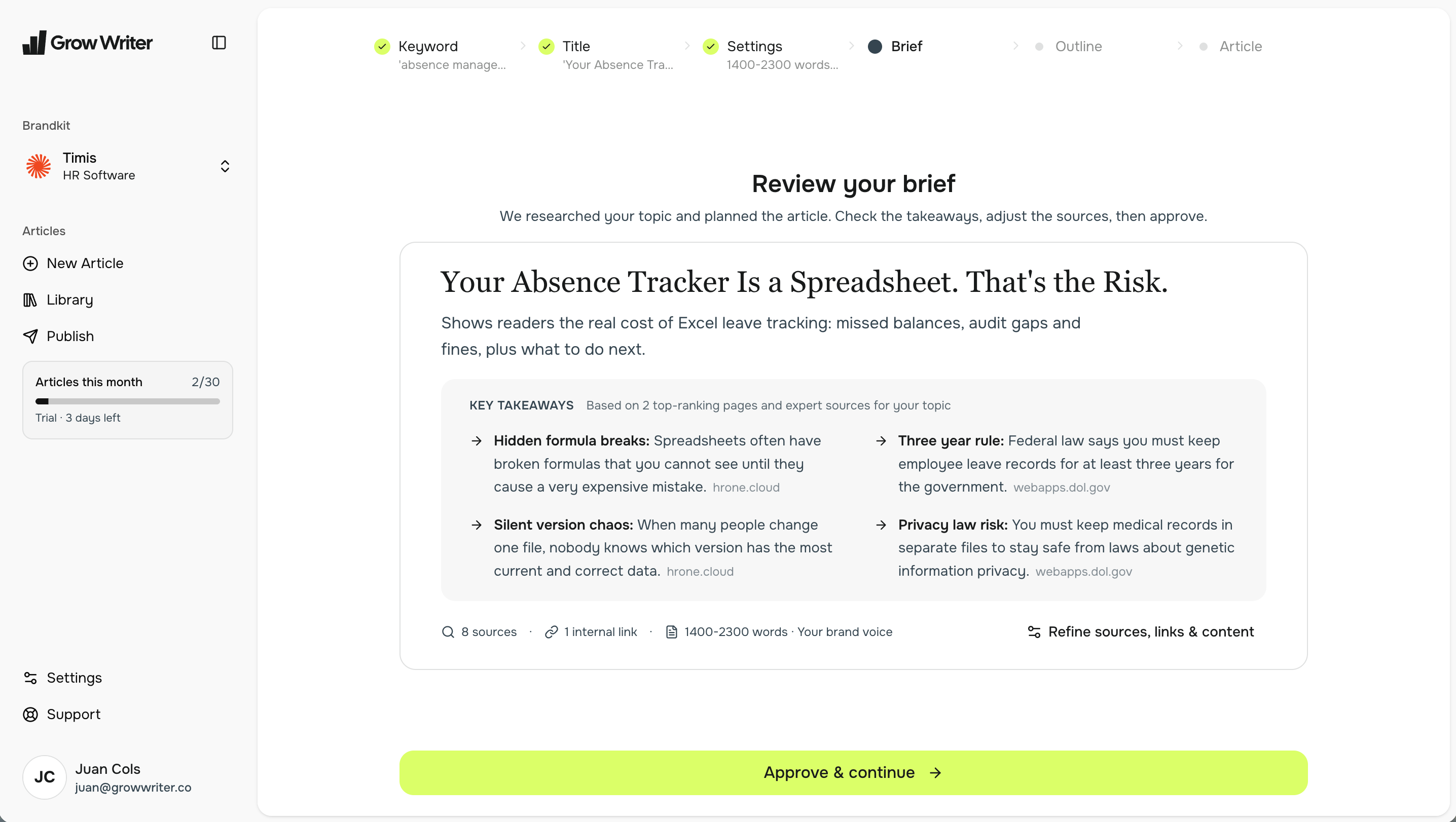
Überprüfe dein Briefing
Das Briefing ist der Plan: die Kernaussagen, die der Artikel machen wird, die Quellen, aus denen er schöpft, und die internen Links, die er nutzt. Lies die Kernaussagen, denn genau die behält dein Leser.
Zufrieden? Klicke auf Bestätigen & fortfahren. Du willst etwas ändern? Klicke auf Quellen, Links & Inhalte verfeinern, um Quellen, Links und Kernaussagen hinzuzufügen oder zu entfernen, und bestätige dann. Klicke danach auf Gliederung generieren.
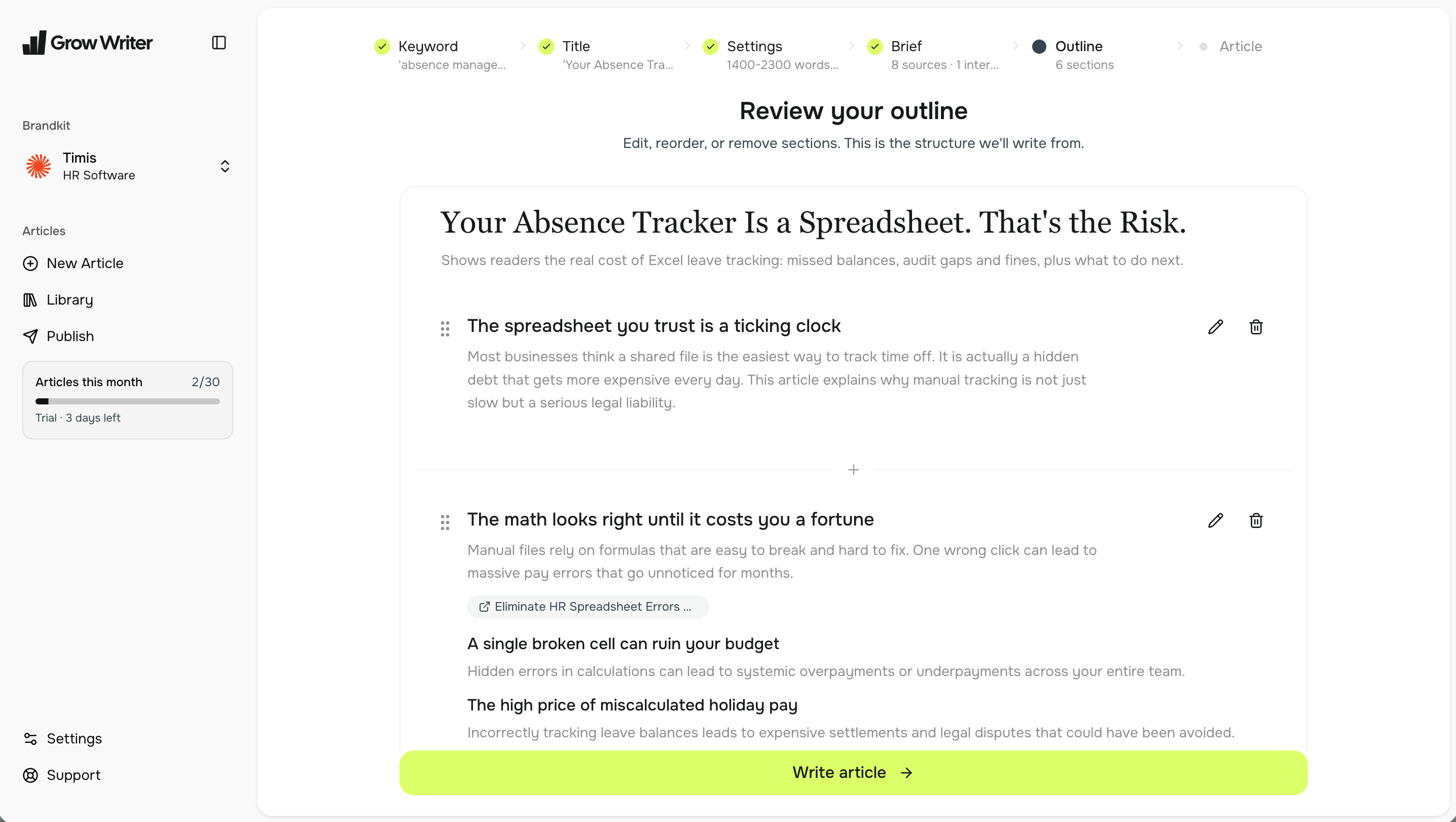
Überprüfe deine Gliederung
Die Gliederung ist die Liste der Abschnitte, jeder mit einer Zusammenfassung in einer Zeile. Bearbeite eine Überschrift, ordne Abschnitte neu, lösche einen oder klicke auf Hier Abschnitt hinzufügen, um einen eigenen einzufügen. Aus dieser Struktur schreibt GrowWriter, deshalb ist das der beste Ort, um den Artikel zu deinem zu machen. Klicke dann auf Artikel schreiben.
Das Schreiben dauert ein paar Minuten. GrowWriter schreibt die Abschnitte, sucht passende Fotos und bereitet die Zusammenfassung und die Meta-Beschreibung für Suchmaschinen vor. Du kannst die Seite verlassen, die Arbeit läuft weiter.
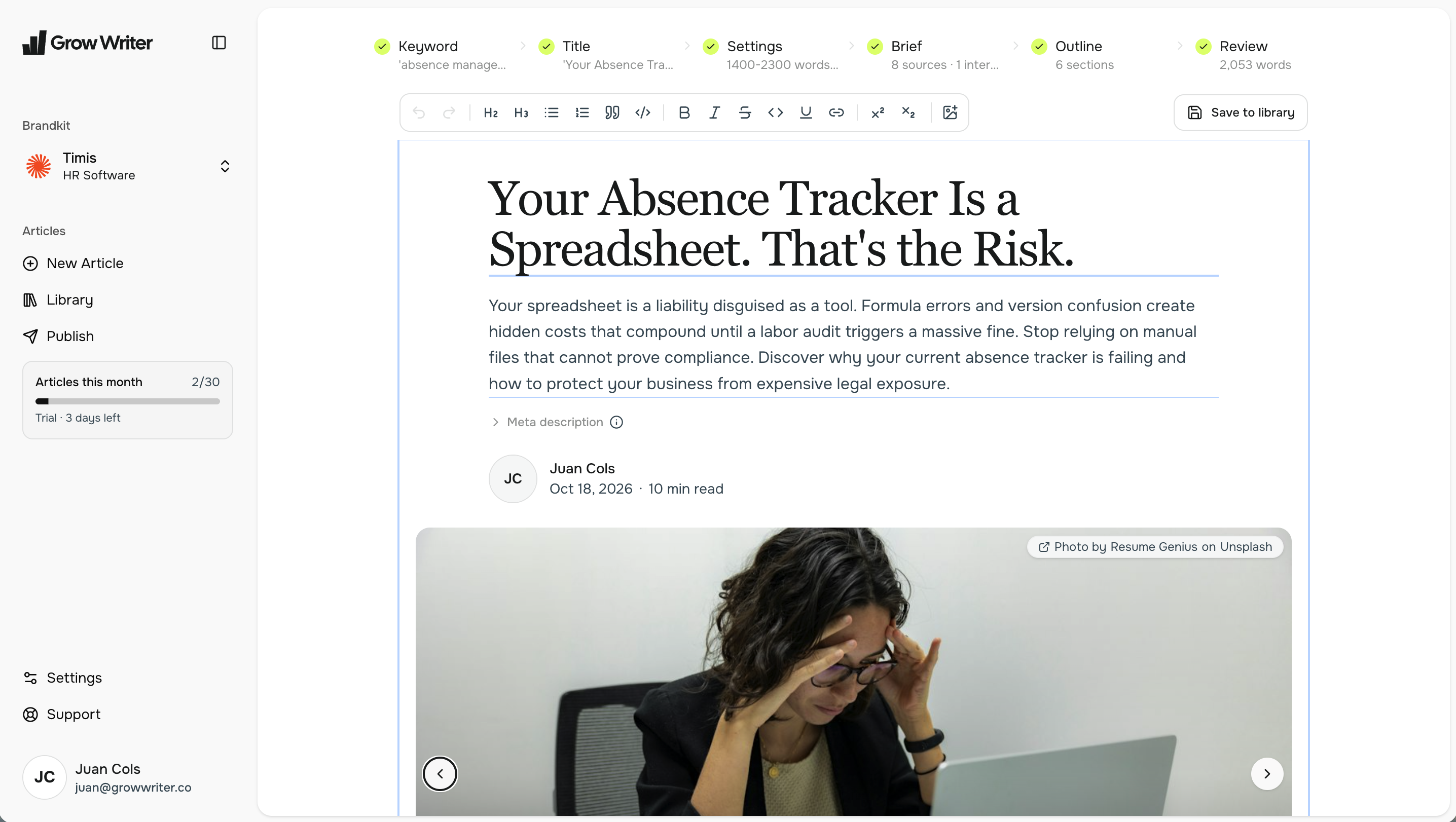
Überprüfe deinen Artikel
Lies den Artikel. Ändere direkt im Text, was du willst. Mit Bild hinzufügen fügst du ein Foto von deinem Computer ein oder suchst eins per Keyword. Jedes Bild kommt mit Bildunterschrift und Alt-Text, das Titelbild steht ganz oben.
Liest er sich so, wie du willst, klicke auf In Bibliothek speichern. Das ist endgültig: der Artikel verlässt die Schreibschritte und landet in deiner Bibliothek. Dort kannst du den Text weiter bearbeiten, exportieren oder veröffentlichen.
Zwei Dinge, die du beim Schreiben wissen solltest:
- Jeder Schritt lässt sich einmal neu generieren. Danach ist der Schritt fest. Nimm dir also beim Titel, beim Briefing und bei der Gliederung einen Moment, bevor du weitergehst.
- Einen Artikel zu starten zählt sofort zu deinem Monatskontingent, auch wenn du ihn nie speicherst. Der Zähler in der Seitenleiste zeigt, was übrig ist.
Als Nächstes: veröffentlichen
Dein Artikel liegt in der Bibliothek. Wähle, wo du veröffentlichst zeigt die Kanäle und wie du den Artikel mit einem Klick auf deine Website bringst.
Einführung
Was GrowWriter für deine Website tut und wo du anfängst, ob du schreibst, veröffentlichst oder eine Seite an deinen Entwickler weitergibst.
Wähle, wo du veröffentlichst
Wähle, wie deine Artikel auf deine Website kommen, sieh, was jede Option von dir braucht, und veröffentliche deinen ersten Artikel mit einem Klick.