In Sanity veröffentlichen
Verbinde dein Sanity-Projekt, damit jeder Artikel zu einem Dokument in deinem Dataset wird, passend zu deinem eigenen Schema. Kein Code nötig.
Zuletzt aktualisiert am
Verbinde dein Sanity-Projekt einmal und GrowWriter legt für jeden Artikel, den du veröffentlichst, ein Dokument an, passend zu deinem Schema. Du brauchst etwa zehn Minuten und einen Token für das Projekt.
Was du brauchst
- Deine Sanity Projekt-ID und das Dataset, aus dem deine Website
liest, meist
production. Beides steht auf der Projektseite unter manage.sanity.io. - Einen API-Token mit der Berechtigung Editor, angelegt unter API, dann Tokens, auf derselben Seite.
- Einen Dokumenttyp für Beiträge in deinem Schema, mit mindestens einem vorhandenen Dokument. GrowWriter liest ein Beispiel, um die Felder zu lernen.
Hat jemand anderes Sanity für deine Website eingerichtet, schick dieser Person diesen Abschnitt und bitte um die drei Werte. Nur der Token ist geheim.
Den Token anlegen
- Öffne dein Projekt unter manage.sanity.io.
- Geh zu API, dann Tokens, und lege einen Token namens GrowWriter an.
- Wähle die Berechtigung Editor. Nur-Lese-Tokens können nicht veröffentlichen.
- Kopiere den Token. Sanity zeigt ihn nur einmal.
In GrowWriter verbinden
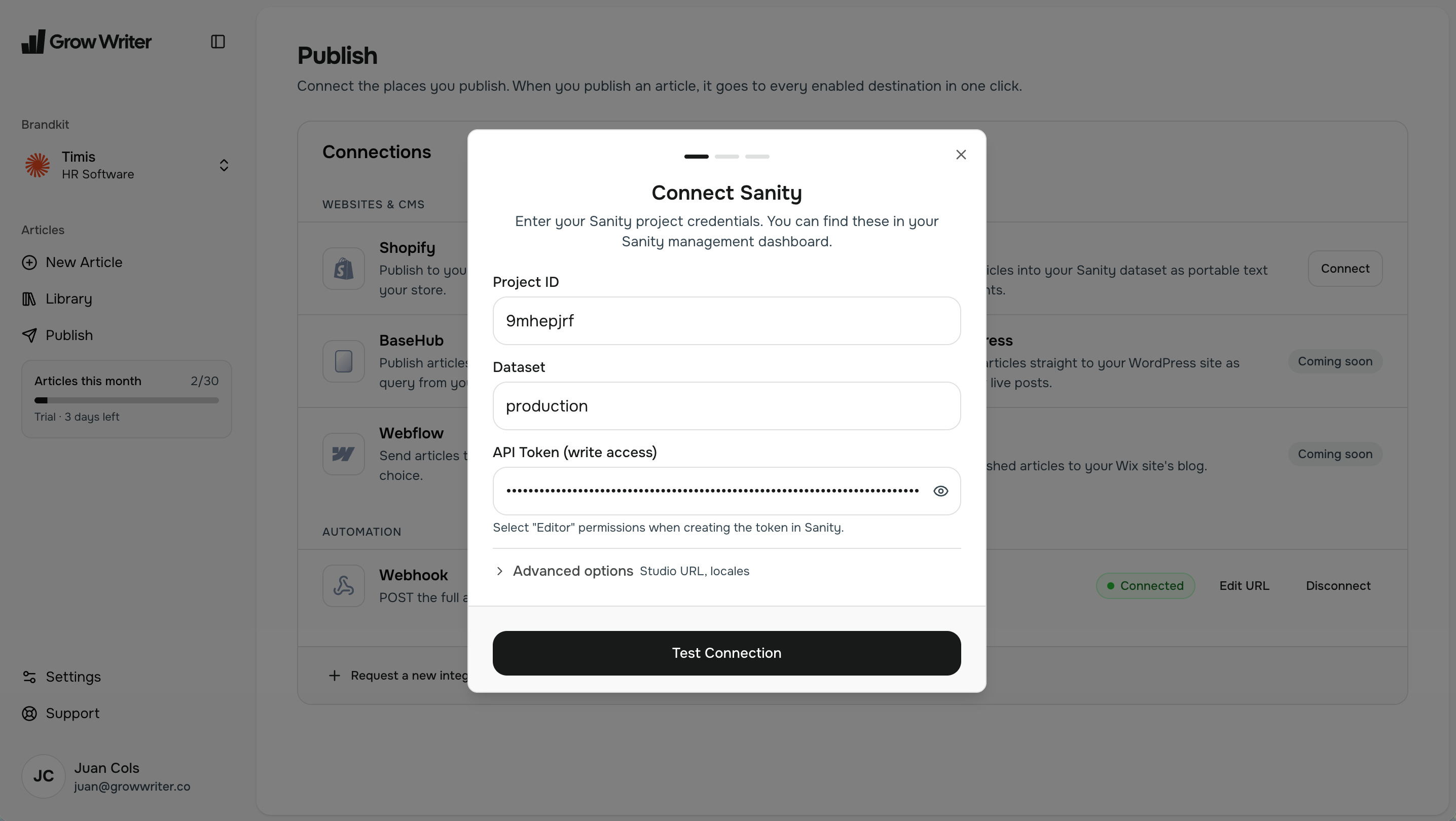
Öffne die Seite Kanäle, suche Sanity unter Websites & CMS und klicke auf Verbinden.
- Projekt-ID und Dataset: von der Projektseite.
- API-Token (Schreibzugriff): der Token, den du gerade angelegt hast.
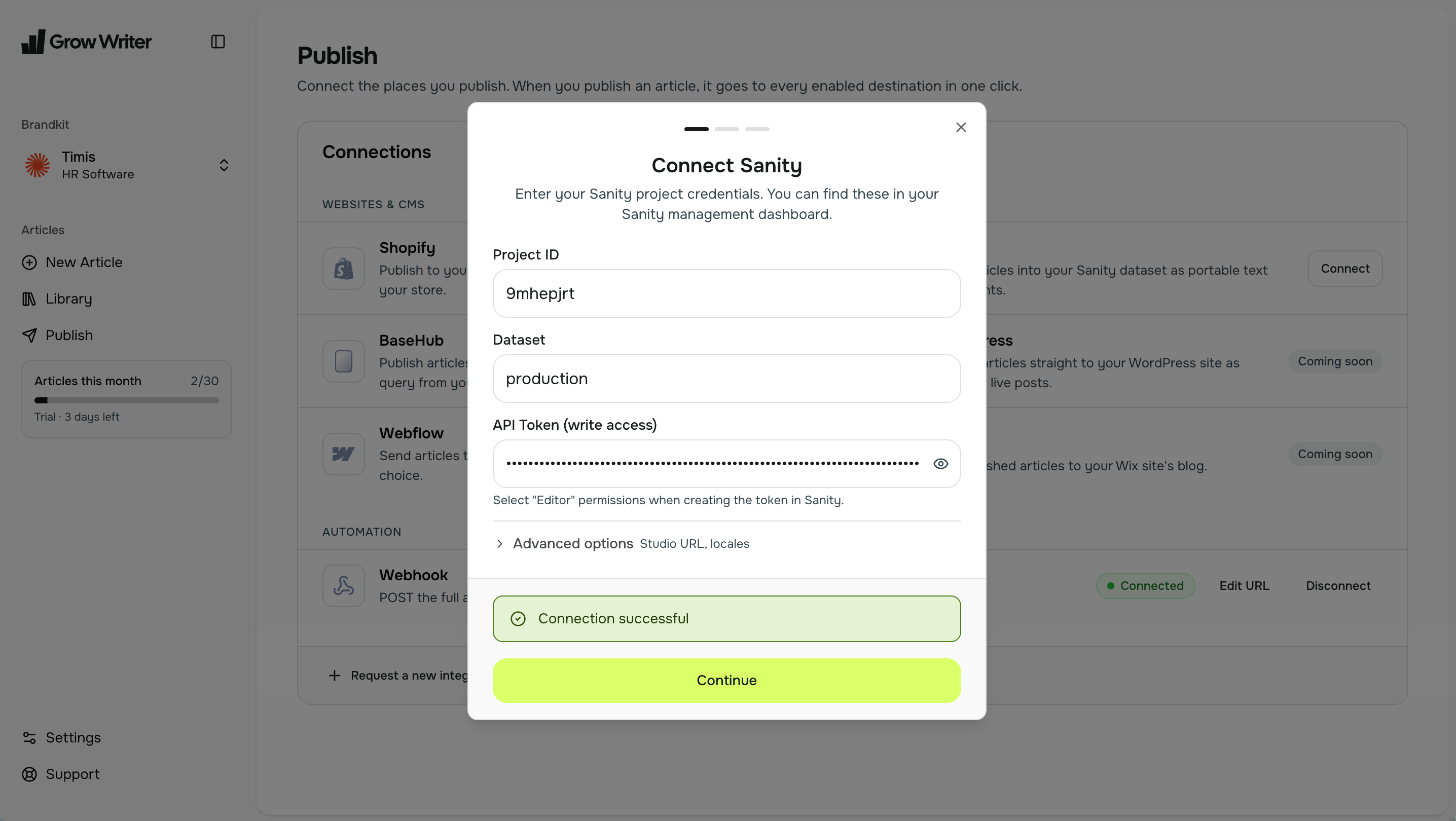
- Klicke auf Verbindung testen. Verbindung erfolgreich heißt, GrowWriter kann das Dataset lesen und beschreiben.
Zwei optionale Einstellungen sitzen unter Erweiterte Optionen:
- Studio-URL: die Adresse deines Studios, etwa
https://myproject.sanity.studio. Mit ihr öffnet der Link Beitrag ansehen nach dem Veröffentlichen das Dokument in deinem Studio. - Sprachen: die Sprachcodes, die dein Schema verwendet, kommagetrennt,
etwa
en, es. Lassenstehen, wenn dein Schema keine Sprachen hat.
Den Dokumenttyp wählen
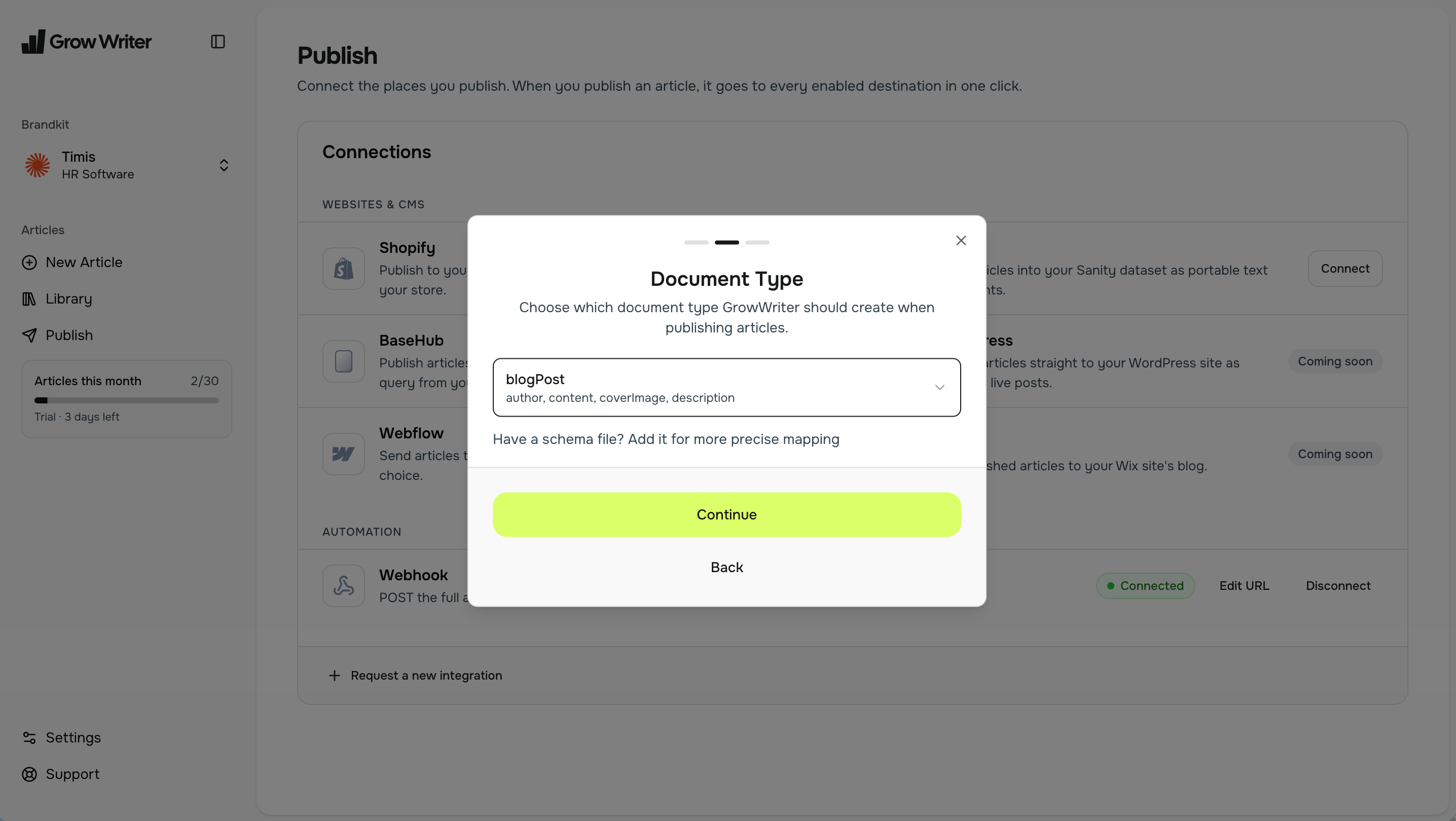
Schritt 2 listet die Dokumenttypen in deinem Dataset. Wähle den, den deine
Website für Beiträge nutzt, oft post oder article, und klicke auf
Weiter.
Sagt die Liste Keine Inhalte zum Lernen gefunden, hat dein Dataset noch
keine Dokumente dieses Typs. Die Person, die deine Website betreut, kann im
Studio-Projekt npx sanity schema extract --enforce-required-fields
ausführen und dir die Datei geben. Füge sie in Schema-JSON ein, und
GrowWriter liest die Struktur stattdessen daraus. Die Option markiert, welche
Felder dein Schema verlangt, sodass der Zuordnungsschritt dich warnen kann,
wenn eines davon leer bliebe. Das Schema einzufügen lohnt sich aus demselben
Grund auch dann, wenn die Liste funktioniert.
Die Felder zuordnen
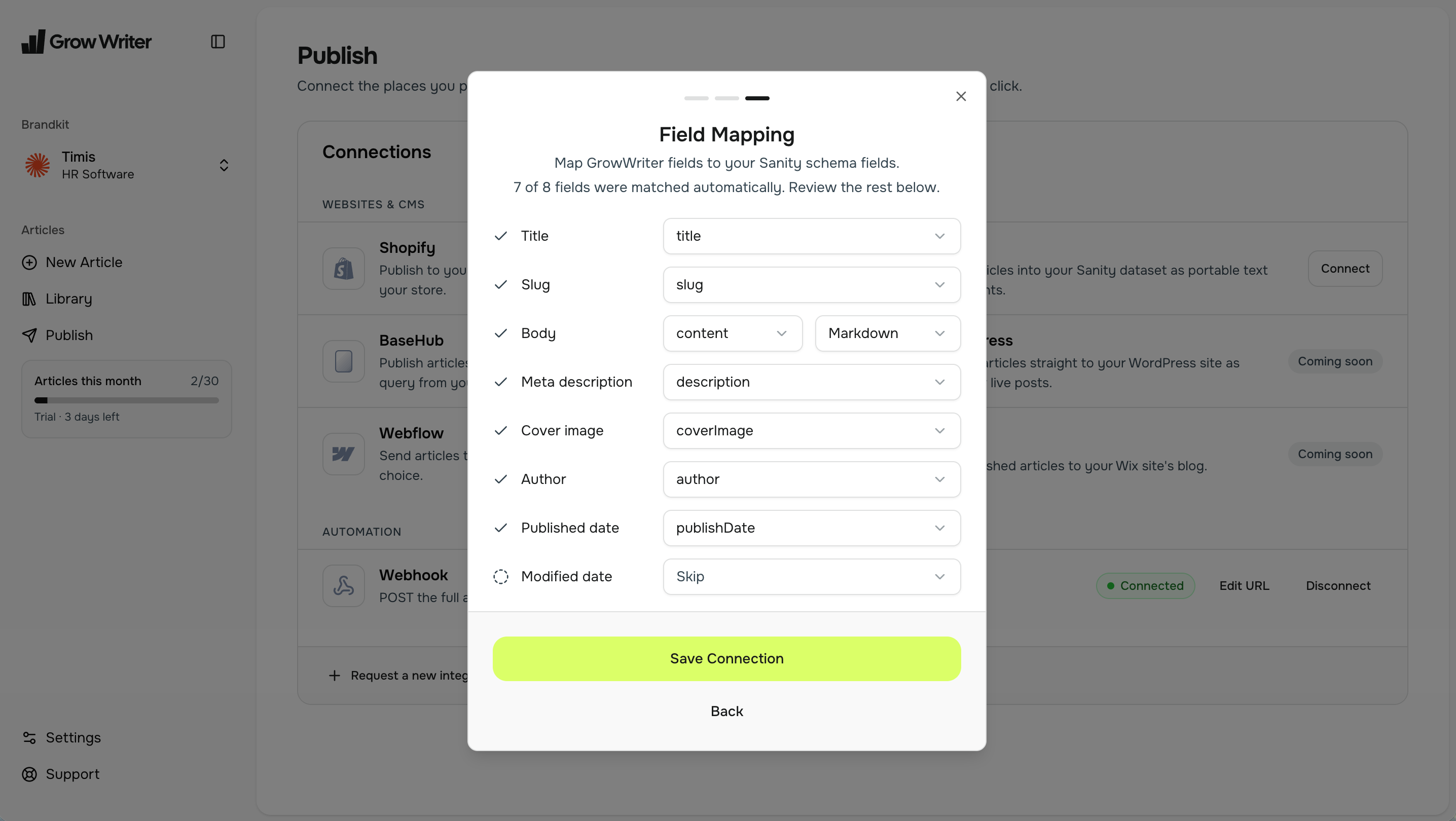
Schritt 3 verbindet jedes GrowWriter-Feld mit einem Feld deines Dokumenttyps: Titel, Slug, Inhalt, Meta-Beschreibung, Titelbild, Veröffentlichungsdatum, Änderungsdatum, Autor und Sprache. GrowWriter ordnet zu, was es anhand der Namen erkennt, und sagt dir, wie viele es gefunden hat. Den Rest setzt du über die Auswahlfelder oder wählst Überspringen.
Für den Inhalt wählst du unter Inhaltsformat das Format, das dein Schema erwartet: Portable Text für Sanitys Rich Text, oder Markdown und HTML für einfache String-Felder. Hat dein Schema eine Autor-Referenz, ordne sie zu, und du wählst den Autor bei jedem Veröffentlichen.
Hat dein Schema ein Sprachfeld, ordne es zu. Viele Studios und Websites
filtern Beiträge nach Sprache, und Sanity nimmt Dokumente auch ohne sie an.
Ein ohne Sprache veröffentlichter Artikel kann daher verschwunden wirken,
obwohl er existiert. GrowWriter schreibt die Sprache jedes Artikels und passt
den Code an die Werte an, die dein Schema erlaubt. Aus es wird zum Beispiel
es-ES, wenn das Feld diesen Wert listet.
Unter den zugeordneten Feldern schreibt Festen Wert hinzufügen bei jeder Veröffentlichung denselben Wert in ein Schemafeld. Nutze das für Pflichtfelder, für die GrowWriter keine Daten hat, etwa eine Kategorie oder eine Bereichsmarkierung. Wenn das eingefügte Schema Pflichtfelder markiert, warnt der Schritt vor allen, die nichts befüllt. Speichern kannst du trotzdem, aber diese Dokumente brauchen dann eventuell eine manuelle Nacharbeit im Studio.
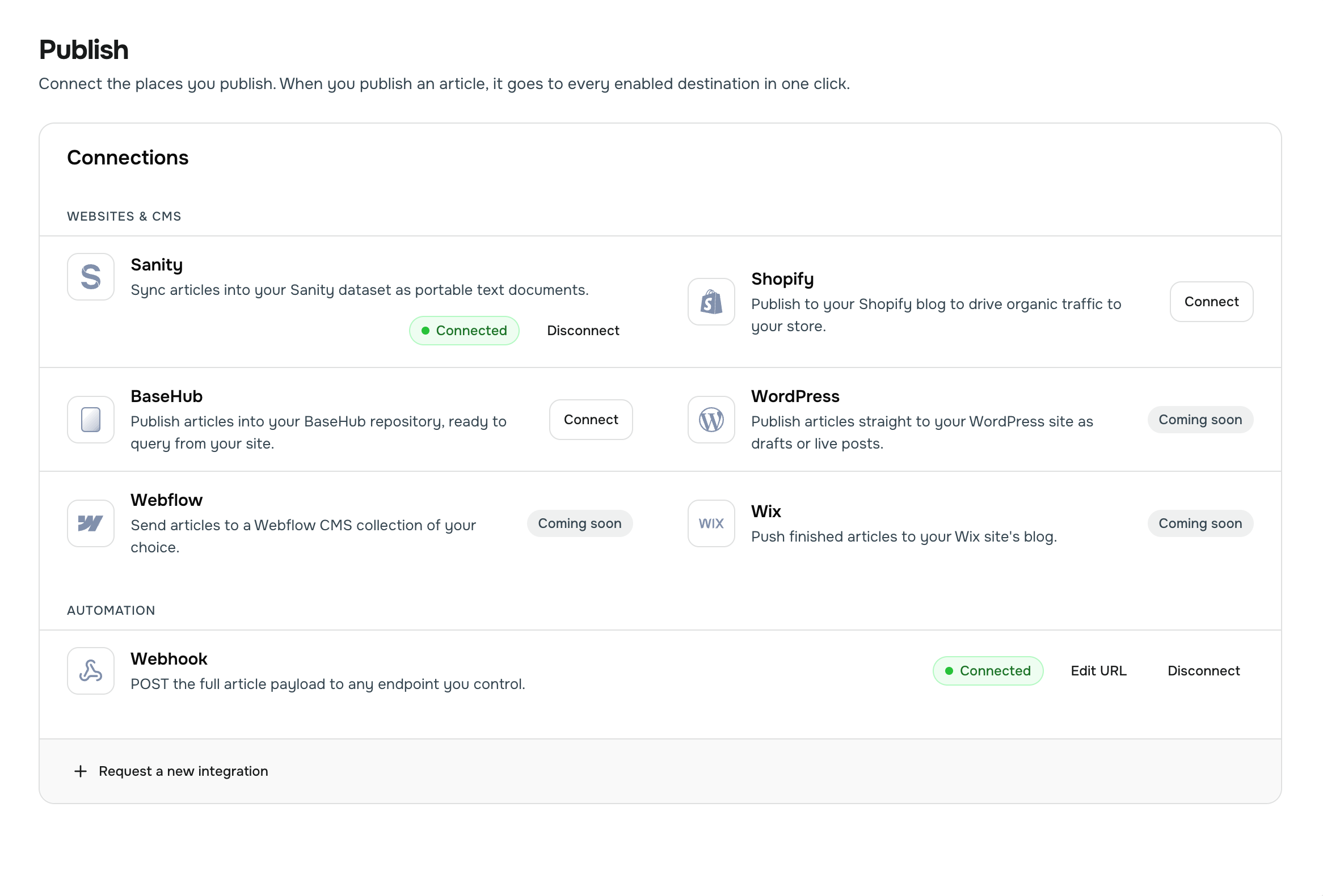
Klicke auf Verbindung speichern. Die Zeile auf der Seite Kanäle zeigt Verbunden.
Deinen ersten Artikel veröffentlichen
Öffne deine Bibliothek, wähle einen fertigen Artikel und klicke auf Veröffentlichen. Hake Sanity an, wähle einen Autor, falls deine Zuordnung einen hat, und klicke auf Veröffentlichen. GrowWriter legt das Dokument an, lädt das Titelbild in dein Dataset hoch und füllt jedes zugeordnete Feld.
Später erneut zu veröffentlichen aktualisiert dasselbe Dokument an Ort und Stelle und behält alle nicht zugeordneten Felder, die dein Team im Studio bearbeitet hat. Der komplette Ablauf mit Screenshots steht auf Wähle, wo du veröffentlichst.
Fehlerbehebung
- Sanity hat die Zugangsdaten abgelehnt: der Token ist abgelaufen, wurde gelöscht oder hat nur Leserechte. Lege einen neuen Editor-Token an, klicke auf Trennen und verbinde neu.
- Sanity hat die Aktualisierung abgelehnt: ein zugeordnetes Feld nimmt den Wert nicht an. Meist bekommt ein reines Datumsfeld einen vollen Zeitstempel. Verbinde neu und passe die Zuordnung an.
- Der Artikel wurde veröffentlicht, erscheint aber weder im Studio noch auf der Website: ein Pflicht- oder Filterfeld ist im Dokument leer, meistens die Sprache. Sanity akzeptiert Dokumente, die die Studio-Validierung umgehen. Die Veröffentlichung gelingt also und das Dokument existiert, aber deine Studio-Listen und die Abfragen der Website wählen es schlicht nie aus. Öffne das Dokument über Beitrag ansehen, fülle das Feld und ordne es dann in der Verbindung zu (oder füge einen festen Wert hinzu), damit die nächste Veröffentlichung es automatisch befüllt.
- Das vorherige Dokument wurde im Ziel gelöscht, daher wurde ein neues erstellt: nur eine Information. Jemand hat das Dokument im Studio entfernt, und GrowWriter hat ein frisches angelegt.
- Mit Warnungen veröffentlicht: der Artikel ist online, aber etwas Nicht-Blockierendes ist passiert, etwa ein übersprungenes Bild oder ein Sprachwert, den dein Schema nicht listet. Die Notiz unter der Zeile sagt, was zu prüfen ist.
- Der ausgewählte Autor existiert nicht mehr im CMS: wähle im Veröffentlichen-Dialog einen anderen Autor.
Auf Shopify veröffentlichen
Verbinde deinen Shopify-Shop, damit jeder Artikel in deinem Blog landet, mit Titelbild und Bildern im Text auf Shopify gehostet. Kein Code nötig.
In BaseHub veröffentlichen
Verbinde dein BaseHub-Repository, damit jeder Artikel zu einer Zeile in einer Collection wird, die deine Website schon ausliest. Kein Code nötig.