Scrivi il tuo primo articolo
Passa dal tuo Brandkit a un articolo finito e pronto per la ricerca in sei passaggi, approvando ognuno. Non servono doti di scrittura.
Ultimo aggiornamento il
Questa pagina ti accompagna nel tuo primo articolo, dal momento in cui ti registri a quando è nella tua Libreria pronto da pubblicare. GrowWriter fa la ricerca e la scrittura; tu prendi le decisioni. Ogni passaggio richiede pochi minuti della tua attenzione, e nel frattempo GrowWriter fa il lavoro lungo.
Prima di iniziare: il tuo Brandkit
Il tuo Brandkit è ciò che fa suonare ogni articolo come te. Lo costruisci una sola volta, quando ti registri, e GrowWriter lo usa per ogni articolo successivo.
- Il tuo sito web: inserisci l'indirizzo del tuo sito e il paese in cui vive il tuo pubblico, poi clicca Analizza il mio sito web. Non hai ancora un sito? Clicca Nessun sito web ancora e descrivi la tua attività.
- Il tuo brand, Il tuo pubblico e La tua voce di marca: GrowWriter legge il tuo sito e scrive una breve descrizione di ciascuno. Leggile, correggi quello che non torna e clicca Sembra buono. La voce di marca merita uno sguardo attento: decide come suona ogni articolo.
- I tuoi concorrenti: i siti che GrowWriter ha trovato. Gli articoli non li linkano mai e non li citano. Aggiungine o rimuovine fino a dieci, poi avvia la prova.
Puoi modificare tutto questo più tardi in Impostazioni.
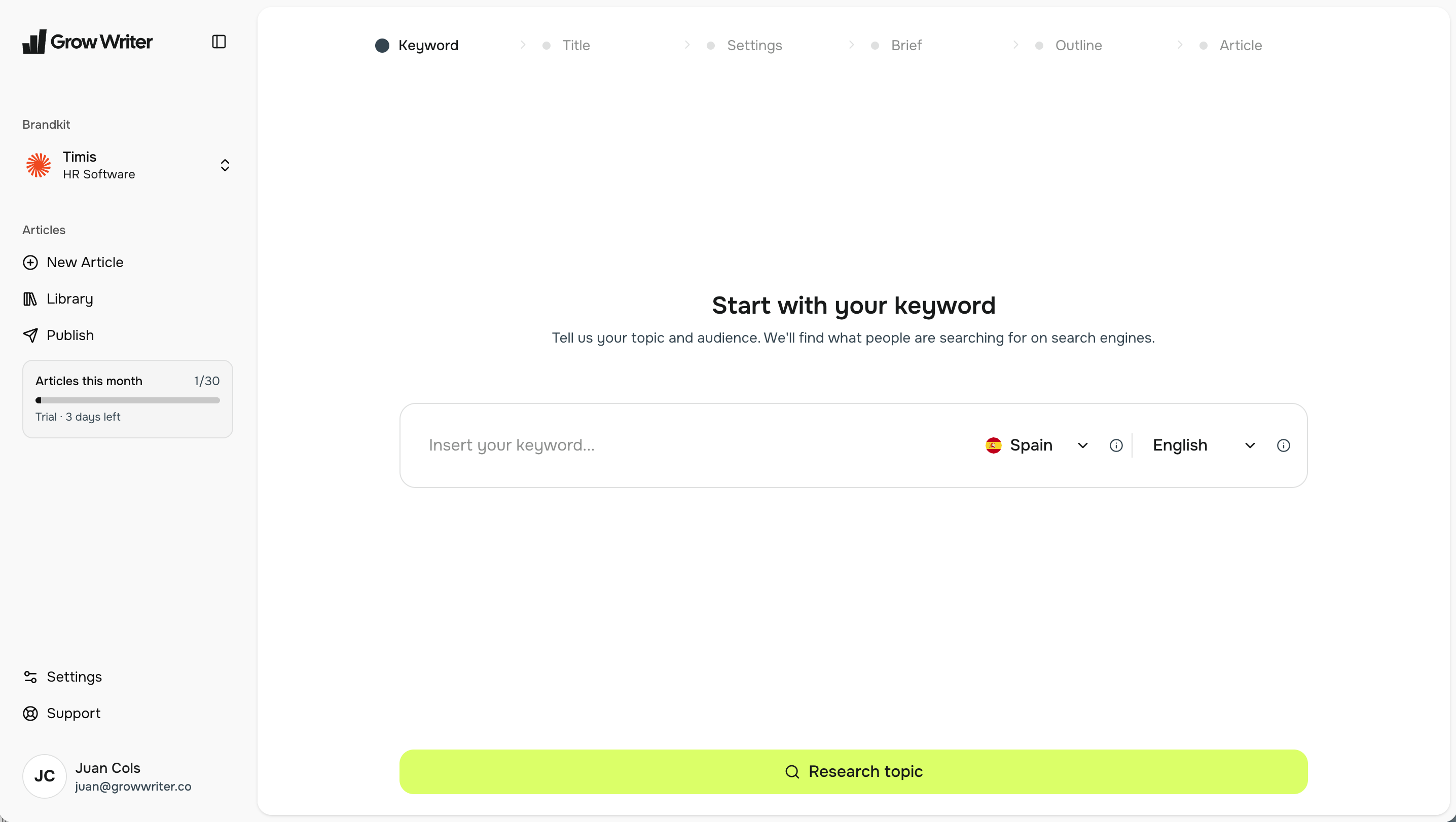
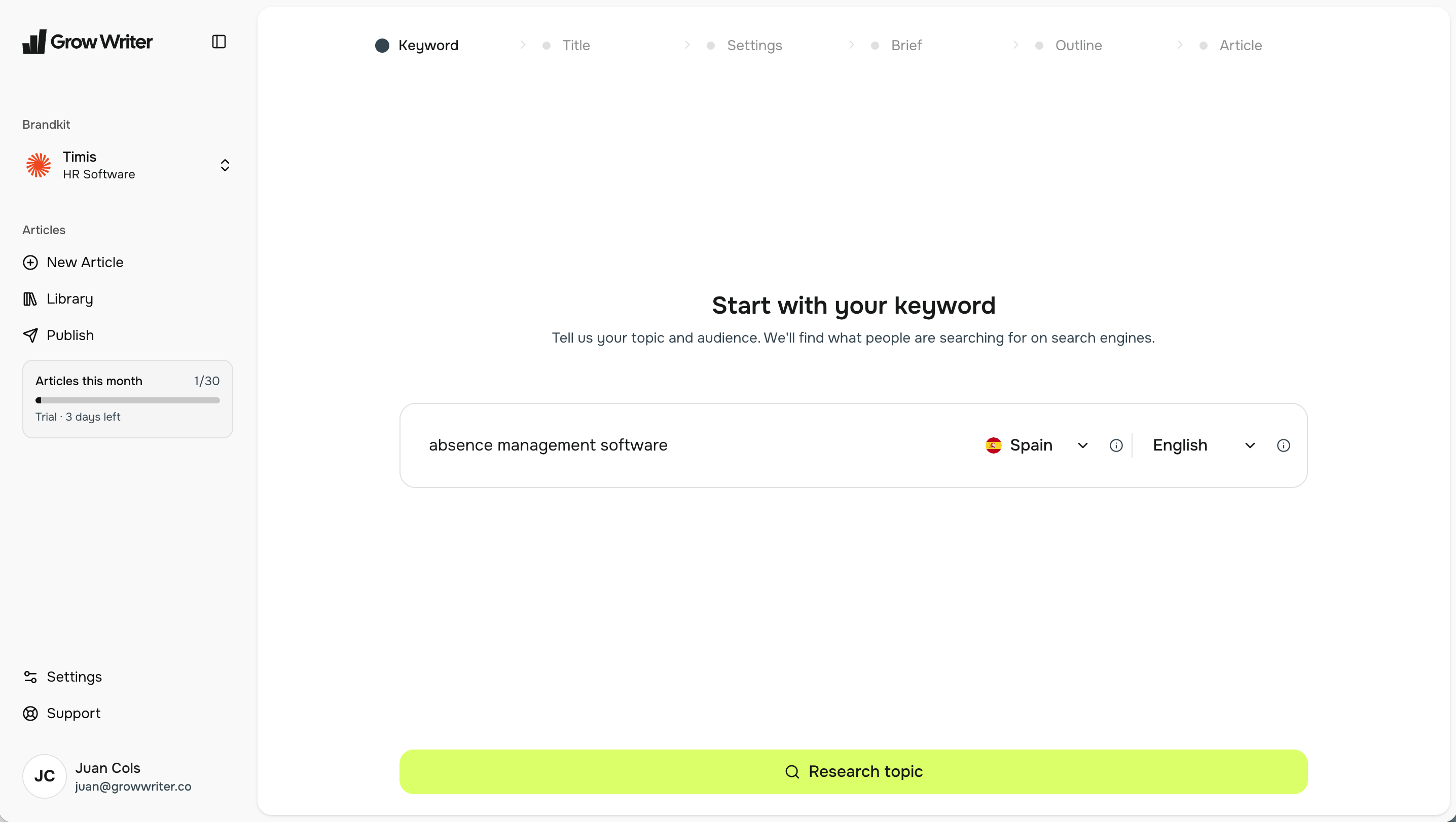
Inizia dalla tua parola chiave
Clicca Nuovo articolo. La prima schermata chiede una cosa sola: il termine di ricerca per cui vuoi farti trovare, scritto come lo digiterebbe un cliente. Scegli il paese e la lingua dei tuoi lettori; entrambi cambiano quello che GrowWriter trova.
Clicca Ricerca argomento. GrowWriter guarda cosa cercano le persone intorno alla tua parola chiave e cosa dicono già i primi risultati. Poi clicca Genera titoli.
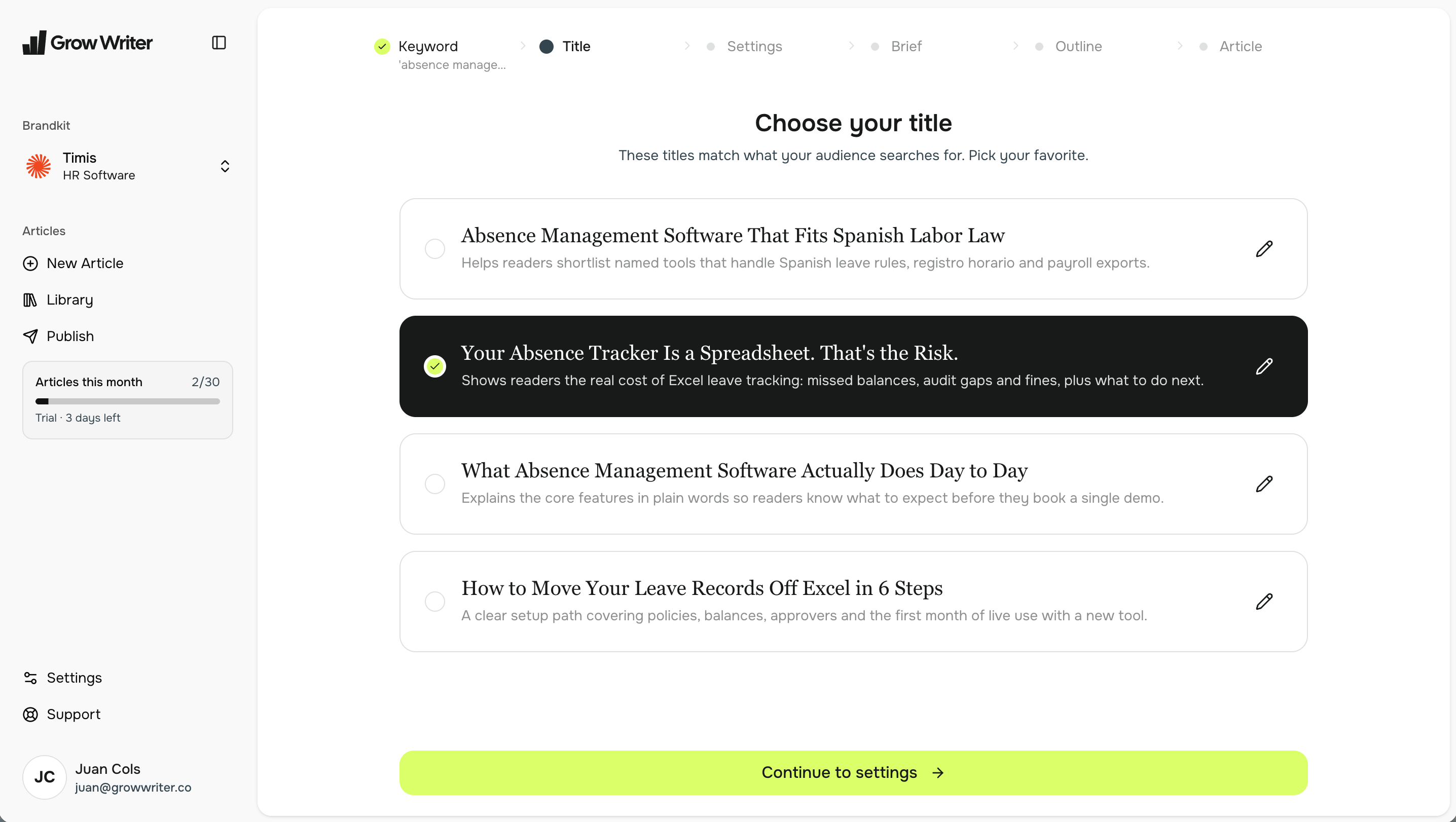
Scegli il tuo titolo
GrowWriter propone diversi titoli in linea con quello che cerca il tuo pubblico. Scegli quello che ti piace; puoi cambiarne le parole con Modifica titolo. Poi clicca Continua alle impostazioni.
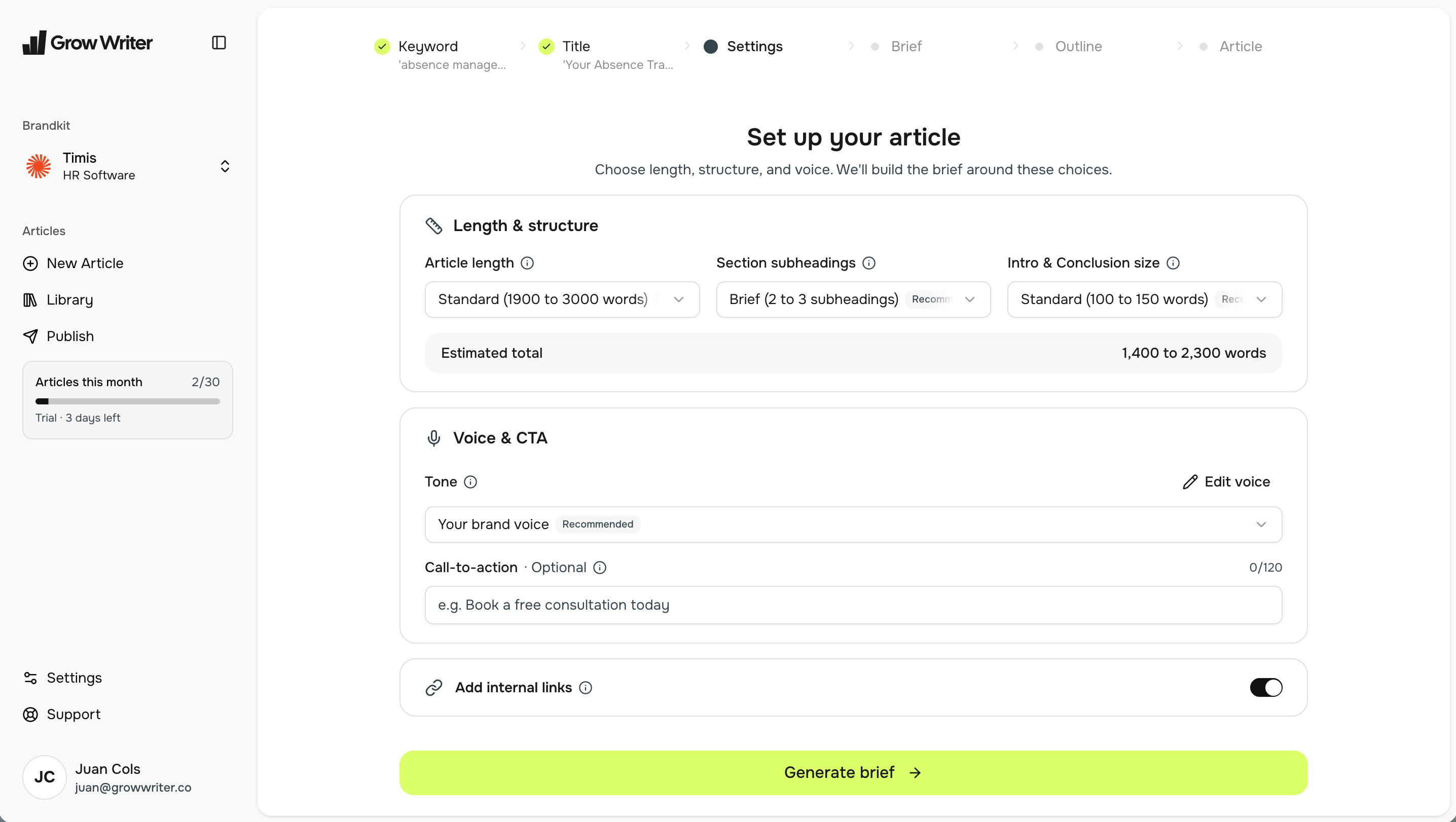
Configura il tuo articolo
Tre scelte danno forma all'articolo:
- Lunghezza articolo: Concentrato, Standard, Approfondito o Pilastro. Standard va bene per la maggior parte dei post. Pilastro è per l'unica grande guida sul tuo argomento.
- Aggiungi link interni: attivo di default. GrowWriter trova sul tuo sito le pagine che vale la pena linkare, e tu puoi aggiungerle o rimuoverle.
- Invito all'azione: facoltativo. Una frase, come "Prenota una consulenza gratuita oggi". Se impostato, l'articolo termina con una breve sezione di chiusura costruita intorno a quella frase.
Clicca Genera brief.
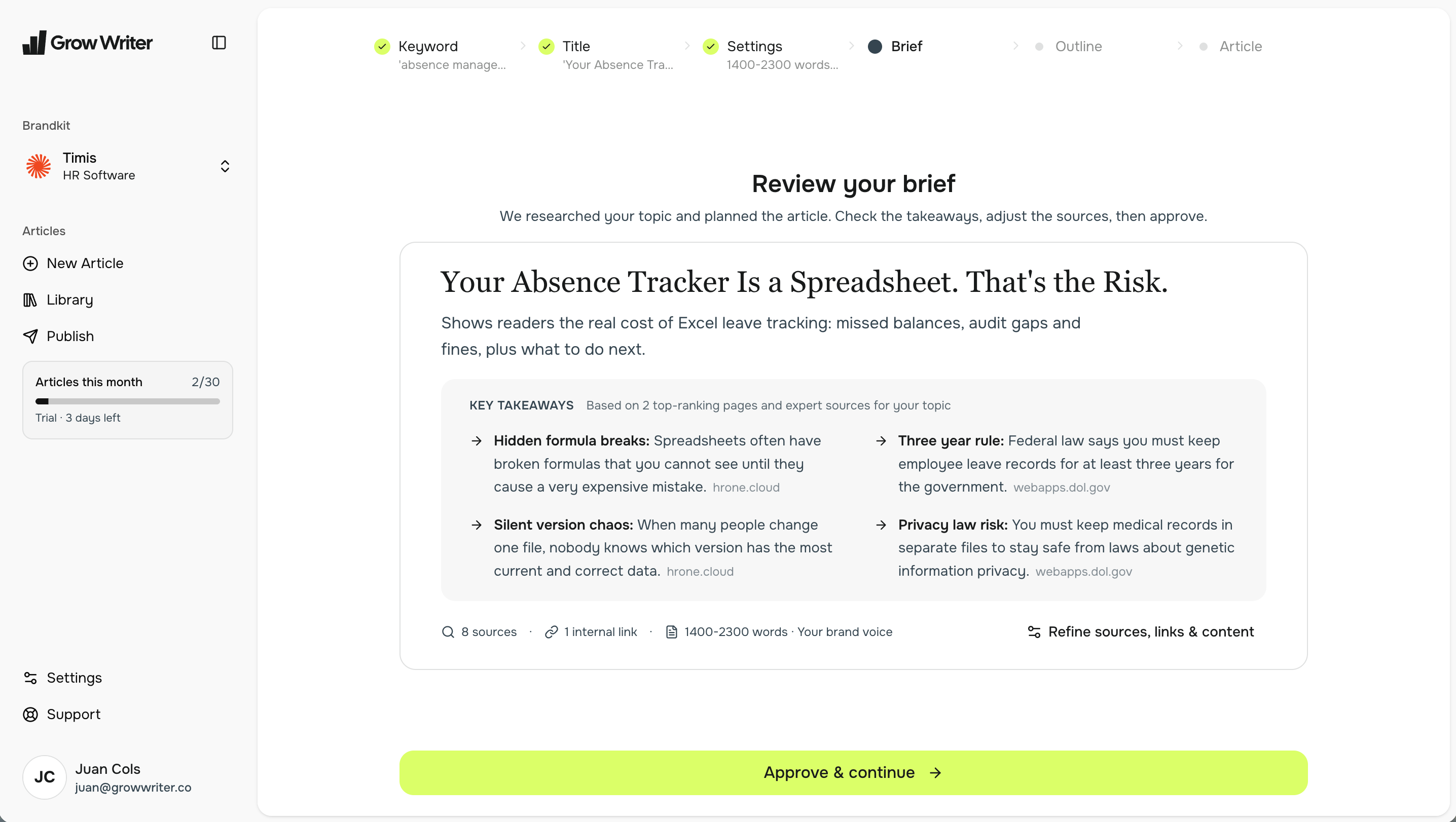
Rivedi il tuo brief
Il brief è il piano: i punti chiave che l'articolo sosterrà, le fonti da cui prende e i link interni che userà. Leggi i punti chiave; sono quello che il tuo lettore ricorderà.
Ti convince? Clicca Approva e continua. Vuoi cambiare qualcosa? Clicca Perfeziona fonti, link e contenuti per aggiungere o togliere fonti, link e punti chiave, poi approva. Infine clicca Genera scaletta.
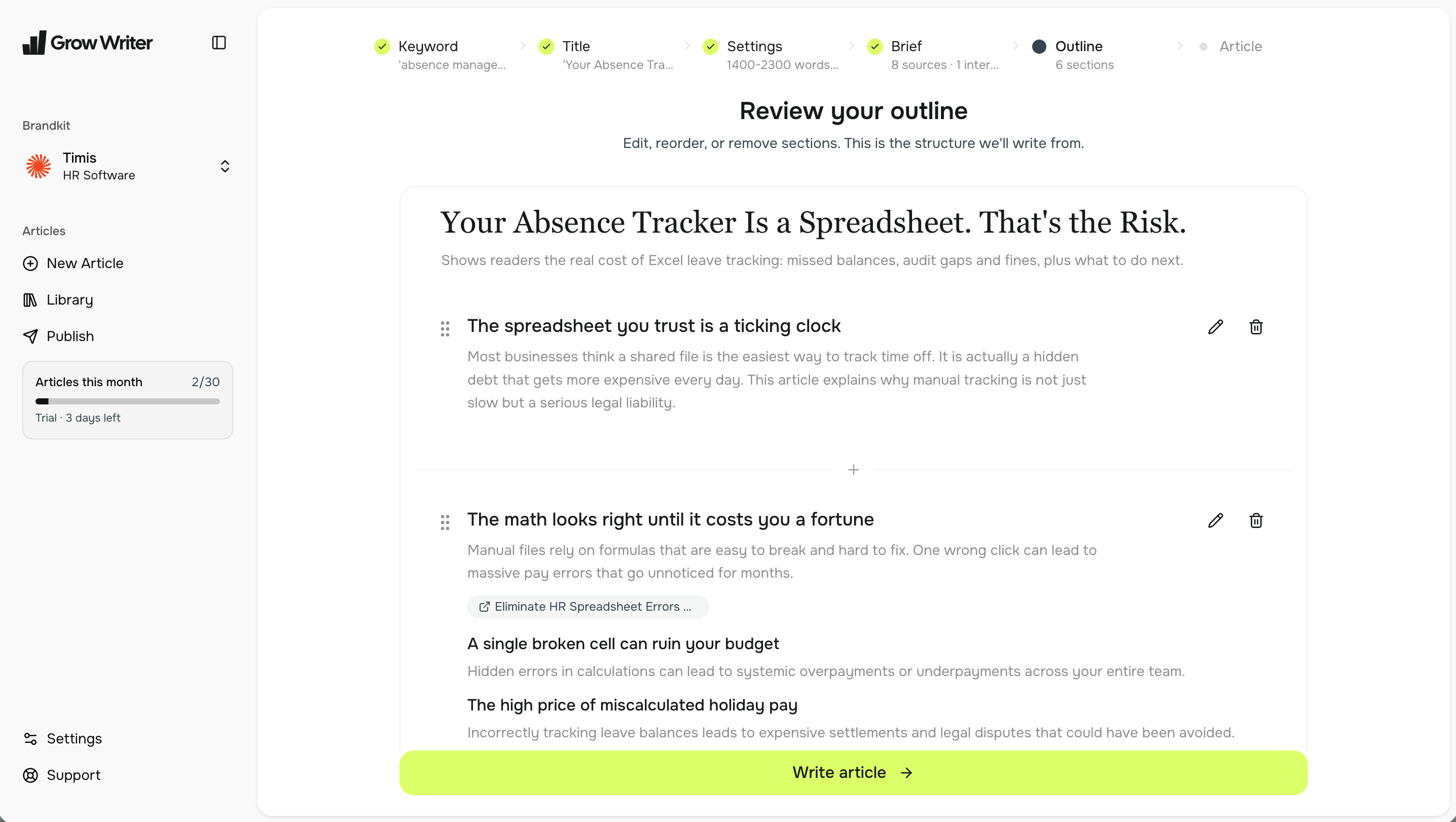
Rivedi la tua scaletta
La scaletta è l'elenco delle sezioni, ognuna con un riassunto di una riga. Modifica un titolo, riordina le sezioni, eliminane una o clicca Aggiungi sezione qui per aggiungere la tua. Questa è la struttura da cui GrowWriter scrive, quindi è il posto migliore per rendere l'articolo tuo. Poi clicca Scrivi articolo.
La scrittura richiede qualche minuto. GrowWriter scrive le sezioni, trova foto adatte e prepara il riassunto e la meta description per i motori di ricerca. Puoi lasciare la pagina; il lavoro continua.
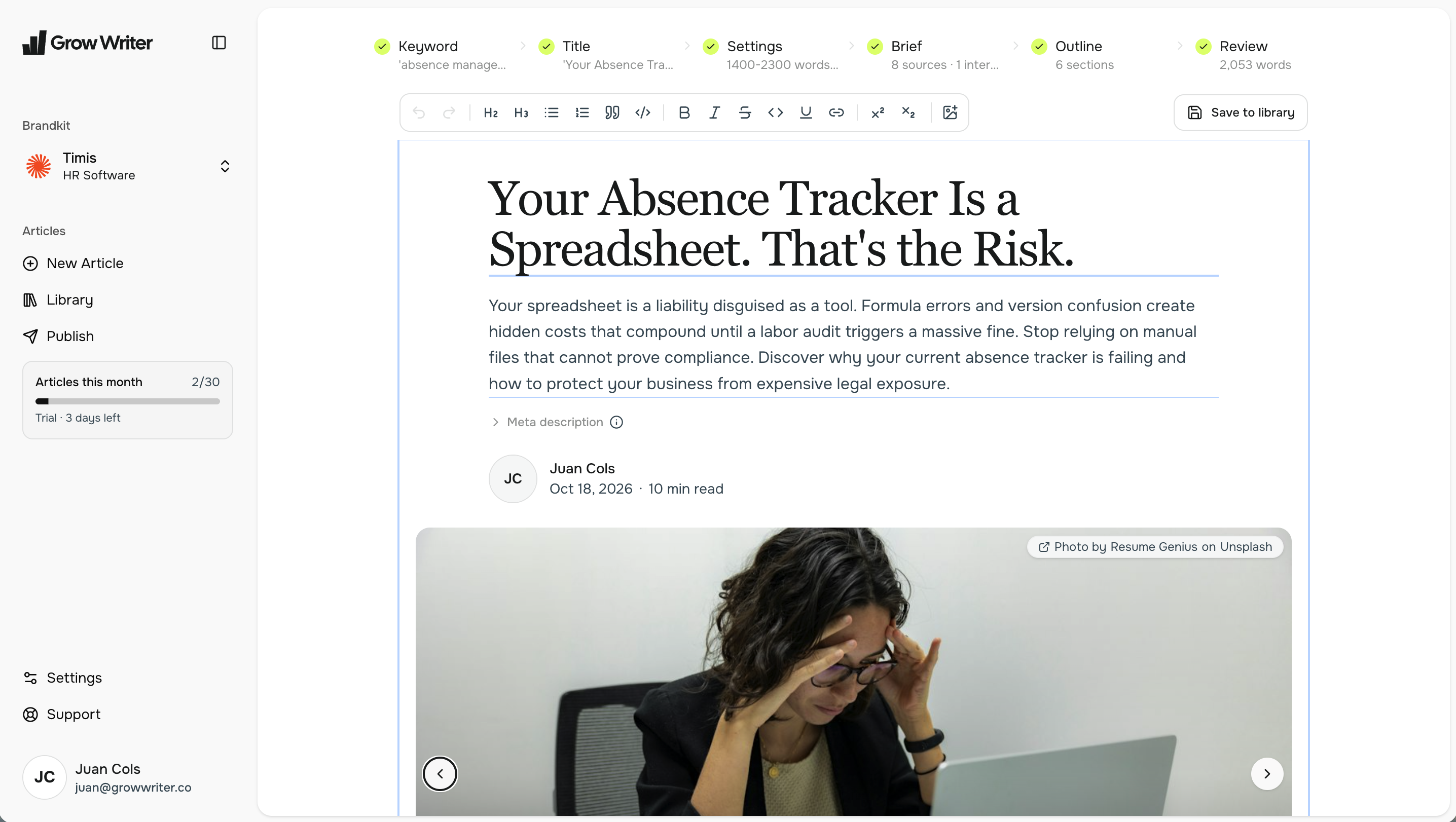
Rivedi il tuo articolo
Leggi l'articolo. Modifica quello che vuoi, direttamente nel testo. Usa Aggiungi immagine per aggiungere una foto dal tuo computer o per cercarne una per parola chiave. Ogni immagine ha una didascalia e un testo alternativo; la foto di copertina è in alto.
Quando si legge come vuoi tu, clicca Salva in libreria. Questo passaggio è definitivo: l'articolo esce dai passaggi di scrittura e finisce nella tua Libreria, dove puoi ancora modificare il testo, esportarlo o pubblicarlo.
Due cose da sapere mentre scrivi:
- Ogni passaggio può essere rigenerato una sola volta. Dopo, il passaggio è fisso, quindi prenditi un momento su titolo, brief e scaletta prima di andare avanti.
- Avviare un articolo conta subito nel tuo limite mensile, anche se non lo salvi mai. Il contatore nella barra laterale mostra quanto ti resta.
Prossimo passo: pubblicalo
Il tuo articolo è nella Libreria. Scegli dove pubblicare mostra i canali e come inviare l'articolo al tuo sito con un clic.