Scegli dove pubblicare
Scegli come i tuoi articoli arrivano sul tuo sito web, scopri cosa ti serve per ogni opzione e pubblica il tuo primo articolo con un clic.
Ultimo aggiornamento il
GrowWriter invia un articolo finito direttamente al tuo sito web. Colleghi un canale una sola volta, nella pagina Canali, e da quel momento ogni articolo va online con un clic dalla tua Libreria. Questa pagina ti aiuta a scegliere il canale e ti mostra cosa succede quando pubblichi.
Due tipi di canale
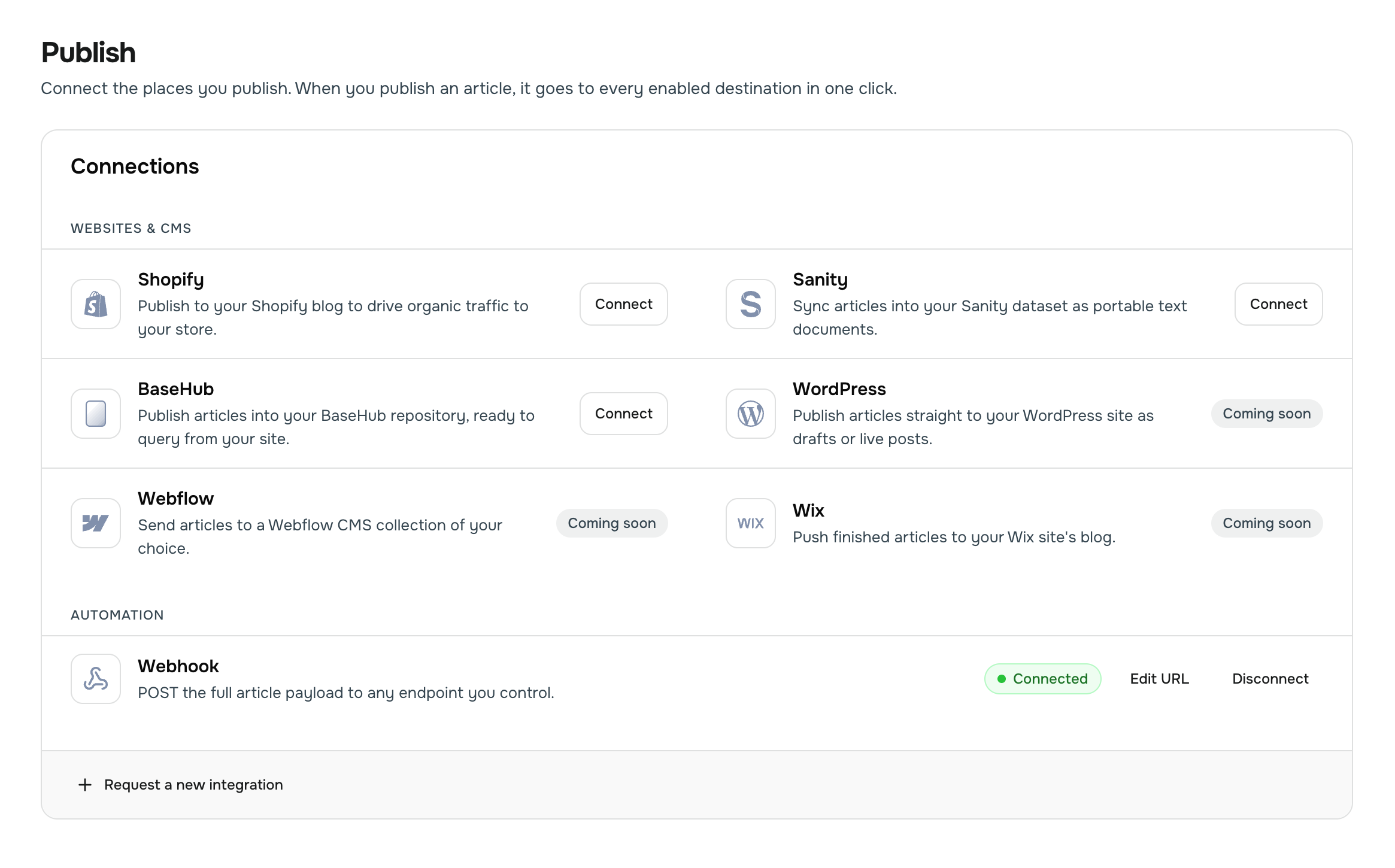
La pagina Canali elenca i canali in due gruppi.
- Siti web & CMS sono i posti dove il tuo sito salva già i suoi post: Shopify, Sanity e BaseHub. Collegarne uno richiede pochi minuti in una finestra, senza codice. WordPress, Webflow e Wix sono segnati come In arrivo.
- Automazione contiene il Webhook. Invia ogni articolo a un indirizzo sul tuo sito web, e qualcuno deve scrivere il codice che lo riceve.
Manca la tua piattaforma? Fai clic su Richiedi una nuova integrazione in fondo alla pagina. Si apre un messaggio di supporto con la richiesta già avviata per te.
Qual è quella giusta per me
| Il tuo sito web gira su | Collega | Chi lo fa | Tempo |
|---|---|---|---|
| Un negozio Shopify con un blog | Shopify | Tu, con accesso admin al negozio | Circa dieci minuti |
| Un sito con Sanity come CMS | Sanity | Tu, con un token del progetto da chi ha configurato Sanity | Circa dieci minuti |
| Un sito con BaseHub come CMS | BaseHub | Tu, con un token admin per il repository | Circa dieci minuti |
| Qualsiasi altra cosa: un sito personalizzato, un altro CMS, un sito statico | Webhook | Il tuo sviluppatore | Un file di codice dalla sua parte |
Non sai su cosa gira il tuo sito? Chiedi alla persona che lo ha costruito, oppure mandale questa pagina. Lo saprà in un minuto.
Stato della connessione
Ogni canale collegato mostra uno stato sulla sua riga.
- Connesso: pronta. Gli articoli che pubblichi arrivano lì.
- Non verificato: l'indirizzo del webhook è salvato ma non ha mai risposto. Fai clic su Invia evento di prova nella riga, oppure pubblica direttamente; il primo successo lo verifica.
- Connessione in corso: è in corso una prova. Aspetta qualche secondo.
Qualcosa non va? Modifica URL cambia l'indirizzo di un webhook senza toccare il suo secret. Disconnetti rimuove il canale; ricollegarlo riparte da zero.
Pubblica un articolo
- Apri la tua Libreria e trova un articolo che ha finito la generazione. Passa il mouse sulla riga e fai clic su Pubblica, oppure apri l'articolo e scegli Pubblica dal menu Opzioni.
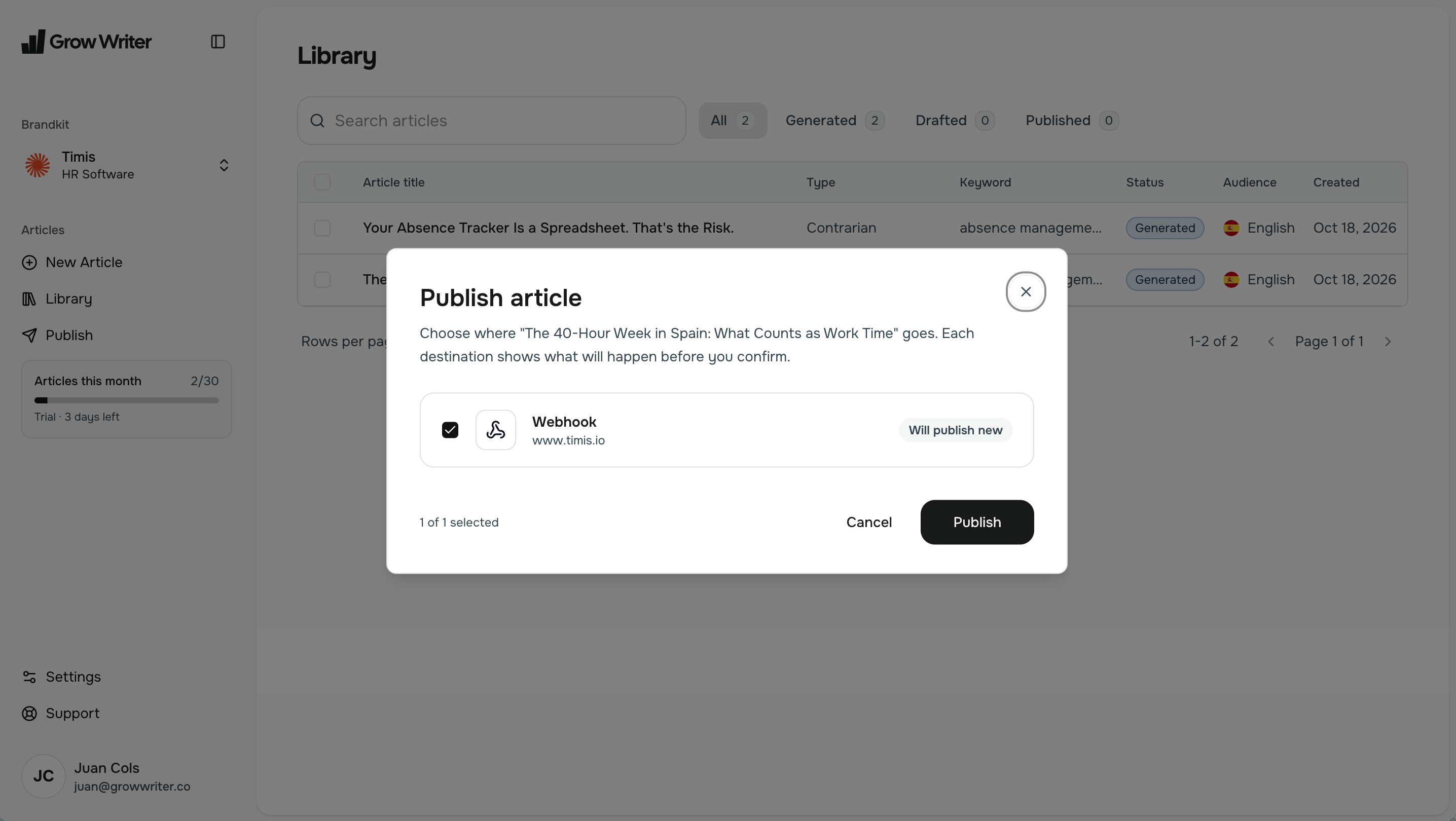
- La finestra elenca i canali collegati. Ognuno dice cosa succederà: Pubblicherà un nuovo per una prima pubblicazione, Aggiornerà l'esistente quando l'articolo è già online lì. Spunta quelle che vuoi.
- Shopify chiede un autore. Scegline uno dall'elenco o scrivi un nuovo nome; gli altri canali lo compilano per te.
- Fai clic su Pubblica. La finestra resta aperta per qualche secondo mentre l'articolo viaggia.
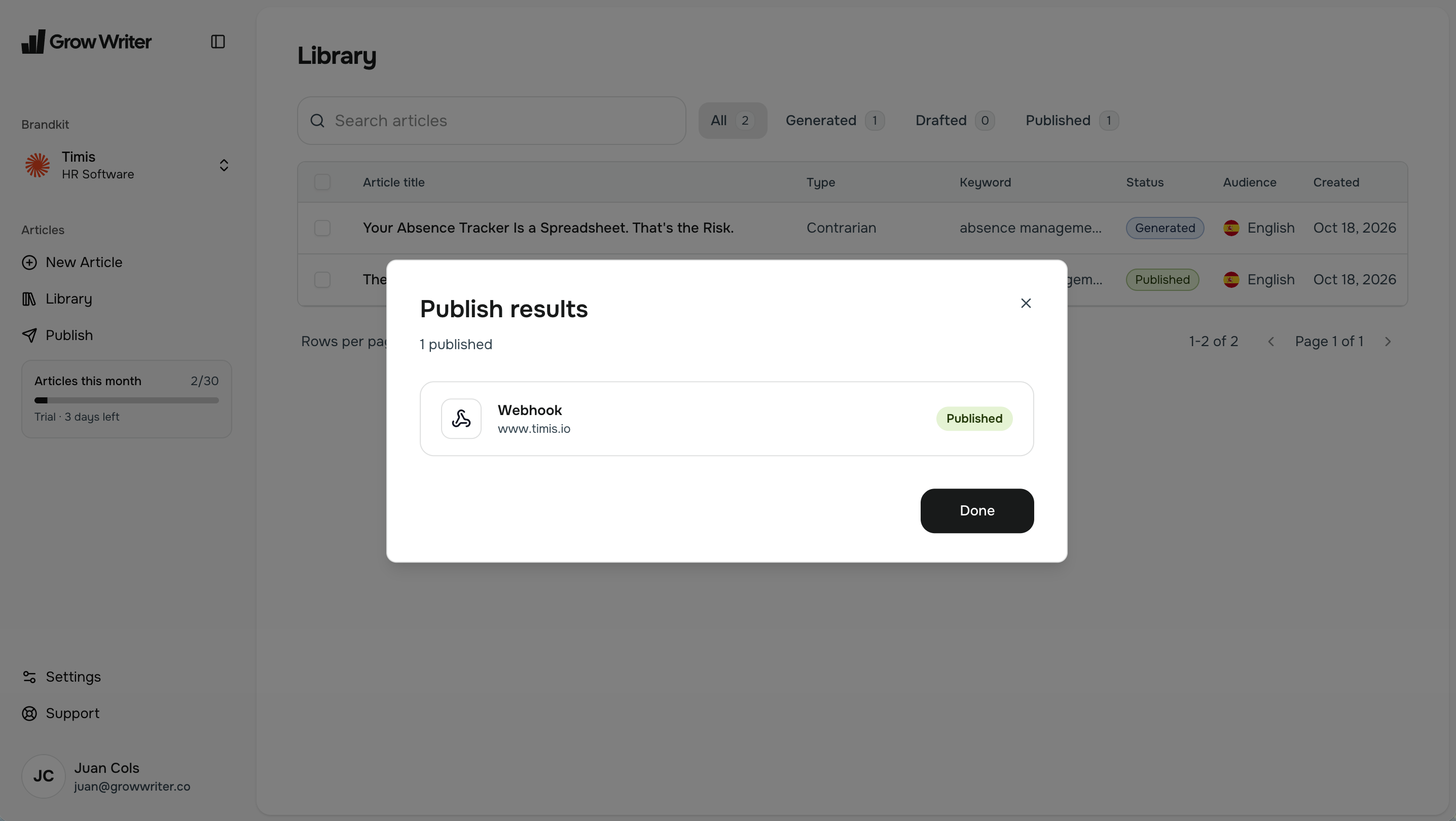
Quando ha finito, ogni riga mostra Pubblicato o Aggiornato e un link Vedi articolo che apre l'articolo online. Una riga che non è riuscita mostra il motivo e un pulsante Riprova; gli altri canali non ne risentono.
Pubblicare di nuovo lo stesso articolo più tardi, dopo una modifica, aggiorna il post al suo posto. La data di pubblicazione originale resta; niente viene duplicato.
Esporta invece
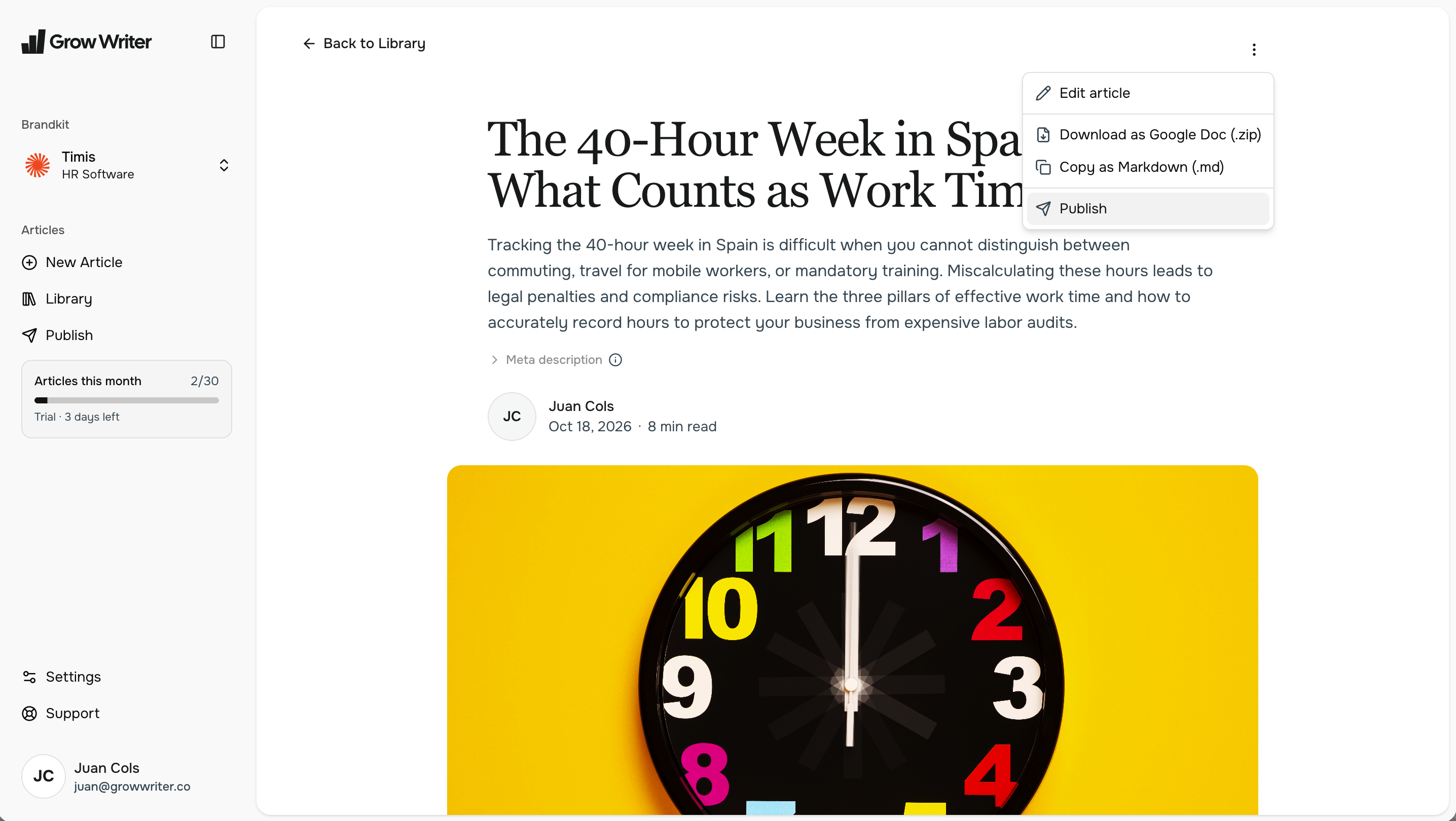
Preferisci incollare l'articolo da qualche parte tu stesso? Apri l'articolo e usa il menu Opzioni:
- Scarica come Google Doc (.zip): l'articolo come documento compatibile con Word più una cartella con le sue immagini, pronto per Google Docs.
- Copia come Markdown (.md): il testo completo in Markdown, nei tuoi appunti.
Limiti
Puoi pubblicare fino a 20 volte all'ora; ogni canale che spunti conta una volta. Se raggiungi il limite, la finestra te lo dice, non si perde nulla, e puoi riprovare qualche minuto dopo. Vedi "Troppe richieste".
Scrivi il tuo primo articolo
Passa dal tuo Brandkit a un articolo finito e pronto per la ricerca in sei passaggi, approvando ognuno. Non servono doti di scrittura.
Pubblicare su Shopify
Collega il tuo negozio Shopify così ogni articolo arriva sul tuo blog, con la copertina e le immagini interne caricate su Shopify. Senza codice.